
Win10声音设置双输出教程
一些用户在用电脑听歌的时候想要影响和耳机两个一起播放声音,这应该通过什么来实现呢?其实吧系统声音设置成双输出就可以了,下面小编就来跟大家分享一下Win10声音设置双输出教程,希望能对大家有所帮助。

Win10声音设置双输出教程
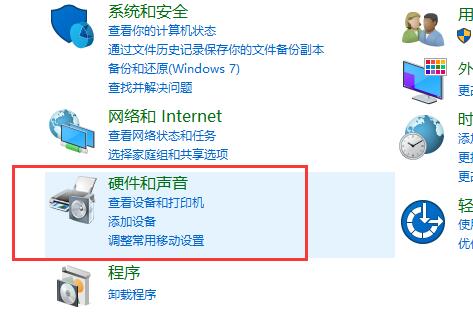
1、进入“控制面板”,然后选择“硬件和声音”进入设置。
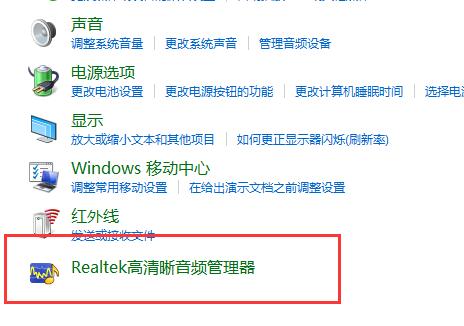
2、然后选择下方的“Realtek高清晰音频管理器”。
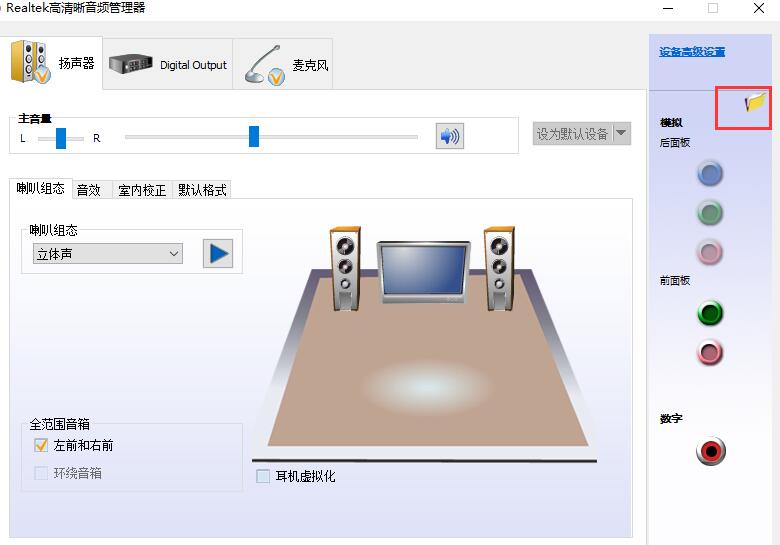
3、点击右上角的“文件夹”进行设置。
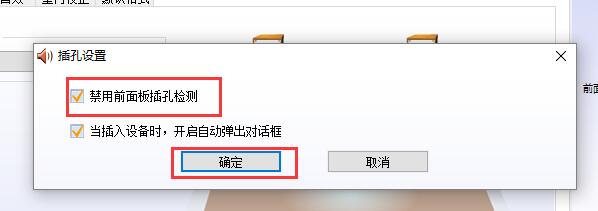
4、然后勾选此项“禁用前面板插孔检测”。
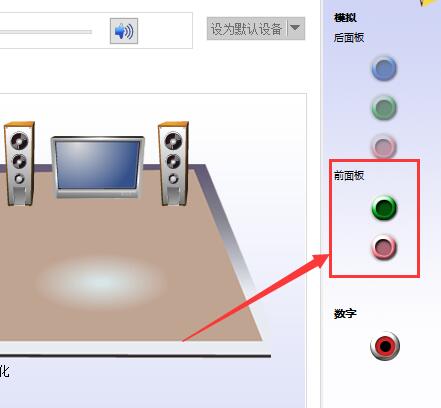
5、然后点击右边的“绿色图标”就能够进行设置了。
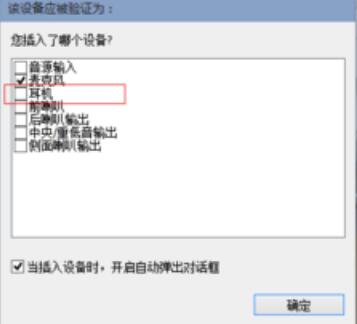
6、将其勾选上“耳机”,这样你的前后都会有声音了。
以上就是小编给大家分享的Win10声音设置双输出教程,想要了解更多内容,请关注本站,小编会持续为大家更新更多相关攻略。








