
Win10分辨率调的太高导致黑屏解决方法
我们平时在使用电脑的时候经常会因为各种各样的原因导致电脑黑屏,最近就有用户问win10分辨率调的太高导致黑屏怎么办,这其实是黑屏里面比较好解决的一种了,下面小编就来给大家分享一下Win10分辨率调的太高导致黑屏解决方法,希望能帮到你们。

Win10分辨率调的太高导致黑屏解决方法
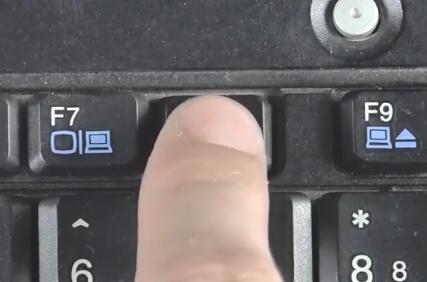
1、首先在开机时按F8键进入使系统进入到高级模式中。
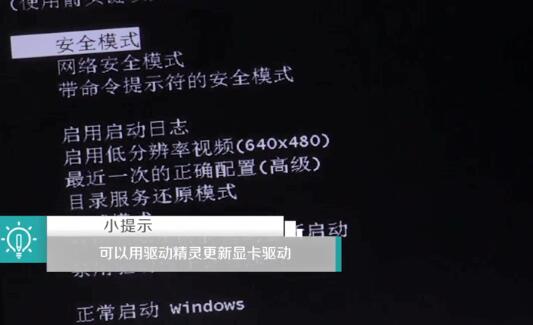
2、如图选择安全模式后按下Enter确认操作。
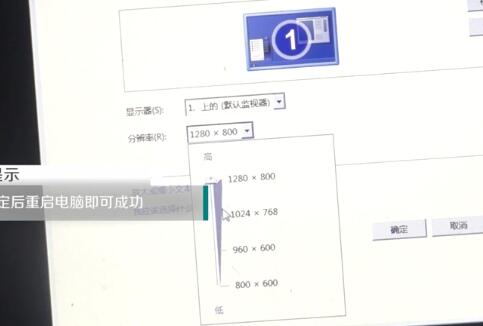
3、完成上面两步的操作后用户们就可以进入到系统中了,但是这个时候系统还不能够正常使用!用户们还需要鼠标右击桌面选择分辨率,然后将分辨率设置进行降低后确定!完成所有操作后win10分辨率太高导致黑屏的问题就可以解决了。
以上就是小编给大家分享的Win10分辨率调的太高导致黑屏解决方法,想要了解更多内容,请关注本站,小编会持续为大家更新更多相关攻略。








