
Win10任务栏频繁卡死的解决办法
最近有很多使用win10系统的用户遇到了任务栏卡死的情况,这也导致设置和操作系统的其他区域无法加载。针对这一问题,小编今天为大家整理了Win10任务栏频繁卡死的解决办法,操作过程简单易懂,有需要的小伙伴快来看看吧。

Win10任务栏频繁卡死的解决办法:
方法一:(前提桌面有控制面板)
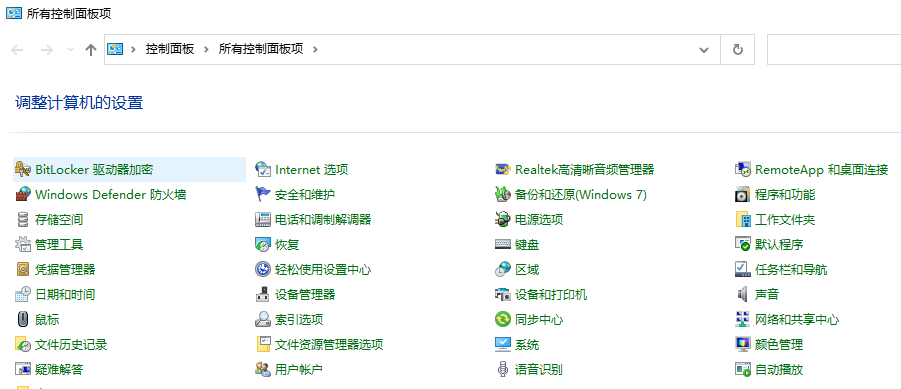
1、打开桌面上的控制面板,单击卸载程序。
2、进入后,在左侧点击查看已安装的更新。
3、然后找到相应的KB5008212补丁,右键单击卸载。
方法二:
1、键盘按Ctrl+ Shift + ESC打开任务管理器。
2、单击右上角的文件以运行新任务。
3、输入CMD并选择创建具有系统管理权限的任务。
4、输入后,输入wUSA /uninstall/KB:500821
5、在弹出的窗口中选择“是”,完成卸载后重新启动系统。
方法三:
1、关闭无线和有线互联网连接,让你的电脑断开连接。
2、重新启动计算机并进入系统。
3、断开网络后,系统任务栏设置可以正常使用。
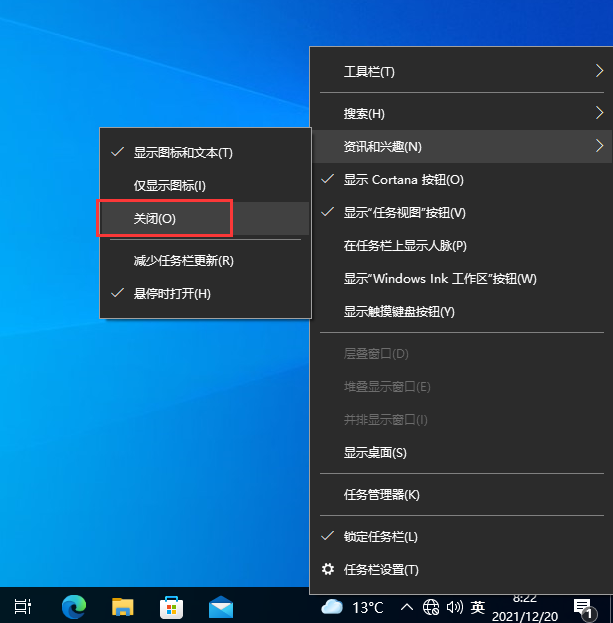
4、然后在任务栏的空白区域或资讯和兴趣上,右键单击并选择关闭。
以上就是小编给大家分享的Win10任务栏频繁卡死的解决办法,想要了解更多内容,请关注本站,小编会持续为大家更新更多相关攻略。








