
win10系统文件丢失恢复教程
大家都知道电脑的系统文件非常重要,但是有时候可能因为我们的一些失误的操作导致电脑的系统文件丢失。为此小编今天来给大家分享一下win10系统文件丢失后的恢复教程,有需要的小伙伴快来看看吧。

win10系统文件丢失恢复教程
1、如果能正常开机,那就按下“win+r”打开运行。
2、再输入“cmd”回车打开命令提示符。

3、如果不能开机,那就使用“电源键”反复重启电脑3次。
4、然后进入winre,再打开“高级选项”里的“命令提示符”

5、打开后,先输入“bcdedit /enum”并回车。
6、如果是下图提示,再输入“chkdsk /r”并重启电脑看看能不能解决。
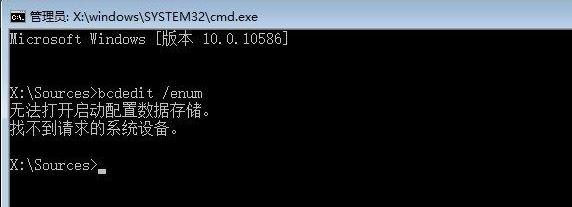
7、如果重启还不行,就回到命令提示符,并输入“sfc /scannow”并回车。
8、再依次输入以下命令,每次输入一段后都按一次回车:
01bootrec /scanos
01bootrec /fixmbr
01bootrec /fixboot
01bootrec /rebuildbcd
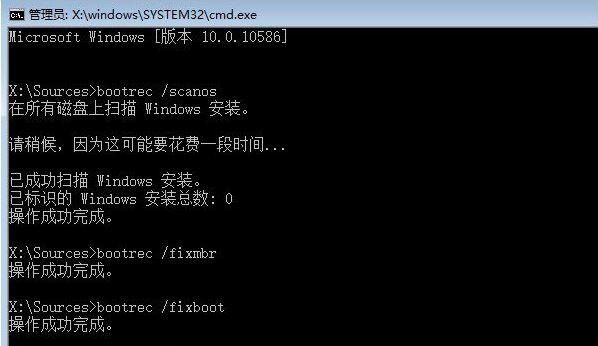
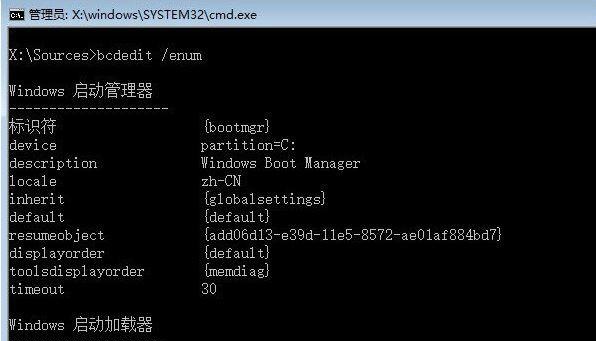
9、全部操作完成后,再输入一次“bcdedit /enum”并回车,如果出现图示结果就说明修复成功了。
以上就是小编给大家分享的win10系统文件丢失恢复教程,想要了解更多内容,请关注本站,小编会持续为大家更新更多相关攻略。








