
Win7输入密码错误被锁定的解决方法
有的小伙伴因为长时间不用电脑,导致忘记了电脑开机密码。输入几次错误后,账号就被锁定无法登陆了。遇到这种问题该怎么办呢?本期小编以win7为例,为大家整理了一期Win7输入密码错误被锁定的解决方法,有需要的小伙伴快来看看吧。

Win7输入密码错误被锁定的解决方法
1、开机后先长按F8键。
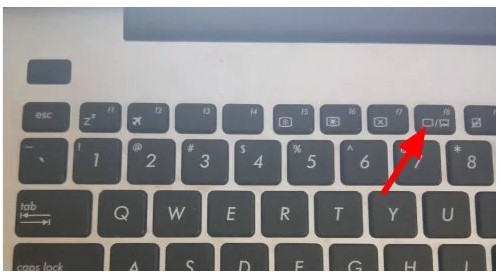
2、选择“命令提示符的安全模式”,按“Enter”。
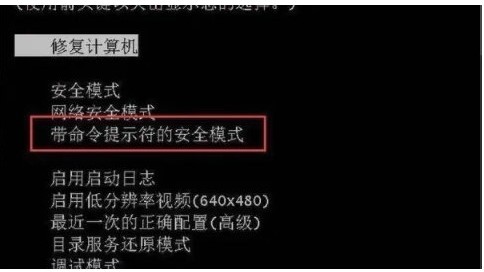
3、然后系统列出了超级用户“administrator”和其他用户的挑选菜单,点击“administrator”,进入命令行模式。
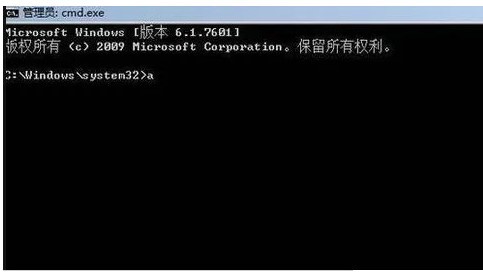
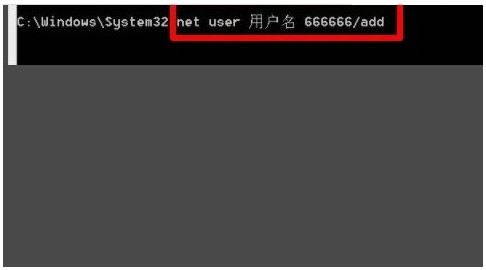
4、输入Netuser登录名666666/add,按“Enter”键,强制修改为666666。重新启动计算机,使用新密码登录。
以上就是小编给大家分享的Win7输入密码错误被锁定的解决方法,想要了解更多内容,请关注本站,小编会持续为大家更新更多相关攻略。








