
Win10自动修复进不了系统的解决方法
许多小伙伴在计算机系统故障时都会选择自动修复功能来修复BUG。但是最近win10用户反映,自己的电脑在使用自动修复后进不了系统了。针对这一问题,小编为大家整理了一期Win10自动修复进不了系统的解决方法,快来看看吧。

Win10自动修复进不了系统的解决方法:
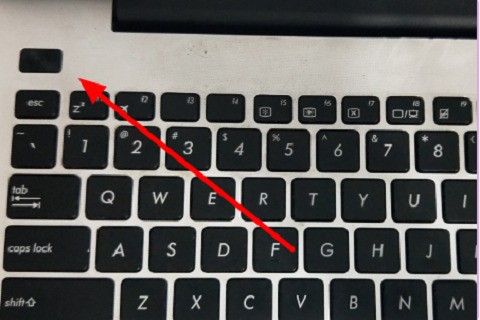
1、首先启动计算机,在启动到windows10启动标志时,按下电源键强制关机重复3次,启动后右侧出现“选择选项”或“修复计算机界面”;
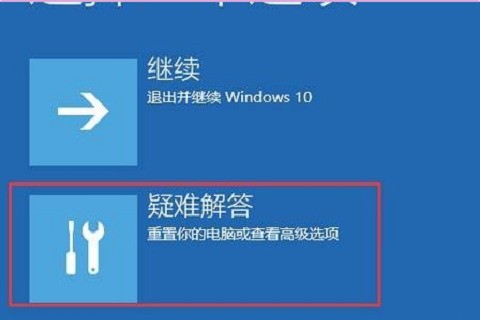
2、点击“疑难解答”-“高级选项”-“开始设置”;
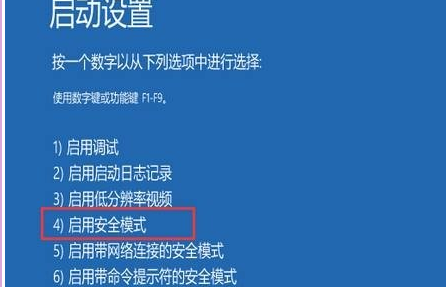
3、点击弹出启动设置页面右下角的“重启”按钮;

4、重启后,选择4进入安全模式;
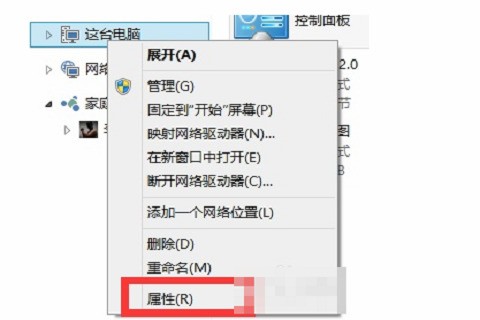
5、接下来,右键单击“这台电脑”并选择“属性”;
6、点击左侧的“高级系统设置”按钮;
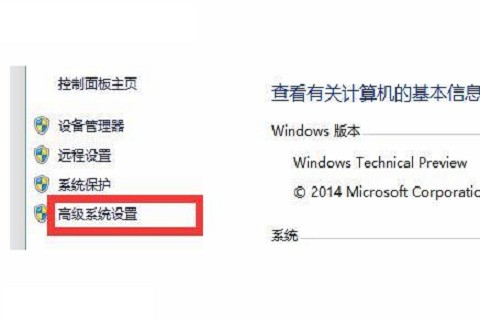
7、点击“系统保护””中的“系统还原”;
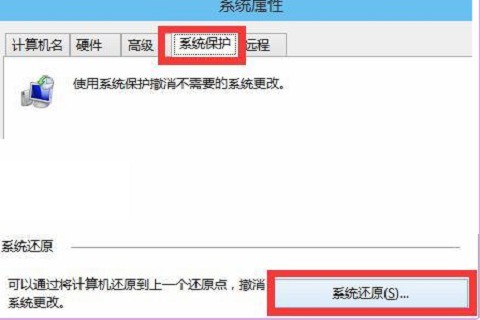
8、最后,单击“系统还原”,单击“推荐的还原”或“自己创建的还原点”,单击“确定”进行还原就可以了。

以上就是小编给大家分享的Win10自动修复进不了系统的解决方法,想要了解更多内容,请关注本站,小编会持续为大家更新更多相关攻略。








