
Win10打印机状态已暂停的恢复方法
打印文档时,有用户会遇到打印机状态已暂停的问题。一旦打印机状态已暂停,就无法进行打印。但是打印机连接各方面都没有问题,驱动程序也正常,只是无法正常打印。遇到这种问题该怎么解决呢?本期小编为大家整理了Win10打印机状态已暂停的恢复方法,感兴趣的小伙伴跟小编一起去看看吧。

Win10打印机状态已暂停的恢复方法:
1、首先用右下角的标志打开打印机设置。

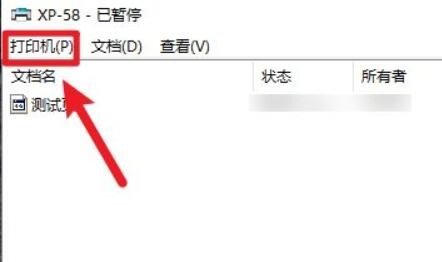
2、当你打开它时,你可以看到已暂停。

3、此时,我们点击左上角的打印机。
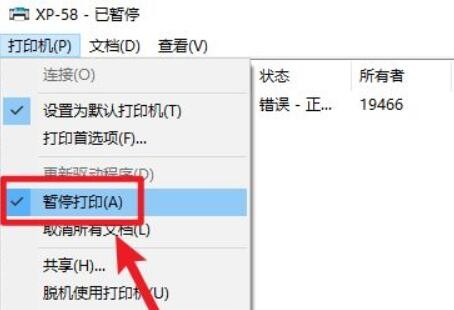
4、如果选中了“暂停打印”,请再次点击取消选中。
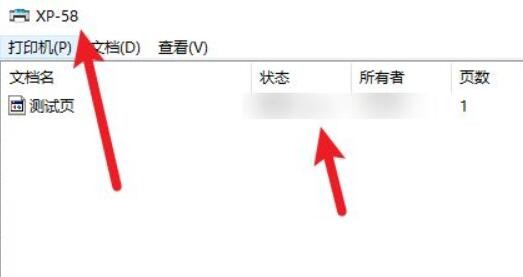
5、取消勾选后,您会发现已暂停没有了,可以继续打印。
以上就是小编给大家分享的Win10打印机状态已暂停的恢复方法,想要了解更多内容,请关注本站,小编会持续为大家更新更多相关攻略。








