
Win10磁盘占用率太高的解决方法
在使用计算机时,如果系统卡住,用户往往直接查看计算机的当前状态。最近很多用户都发现自己的计算机磁盘占用率高达100%,磁盘直接卡死,想要解决却不会具体的方法。为此,本期小编为大家整理了Win10磁盘占用率太高的解决方法,一起去看看吧。

Win10磁盘占用率太高的解决方法
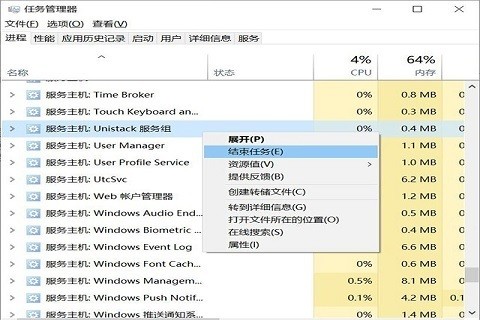
1、按“Ctrl +Alt +Del”打开“任务管理器”,在进程的选项卡中,找到“服务主机:unistack服务组”进程,右击结束任务,如果关掉这个进程没用,会自动重启,建议重复关闭直到不再出现,一般关闭三到四次,就不会再出现了;
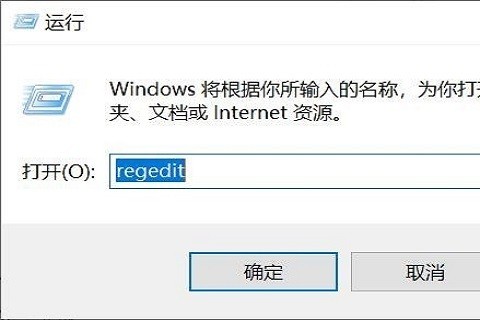
2、如果以上方法仍然不能解决问题,那么我们将按键盘上的“win+ R”键打开“运行”窗口,在运行中输入“regedit”命令,打开“注册表编辑器”。
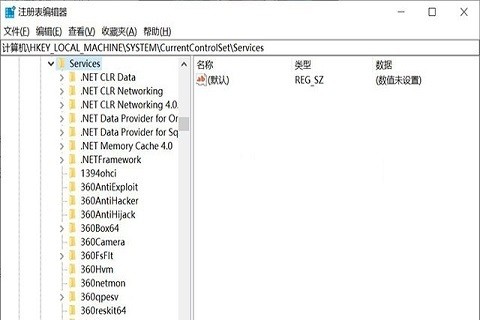
3、然后,在注册表编辑器中展开定位“计算机HKEY_LOCAL_MACHINESYSTEMCurrentControlSetServices”;
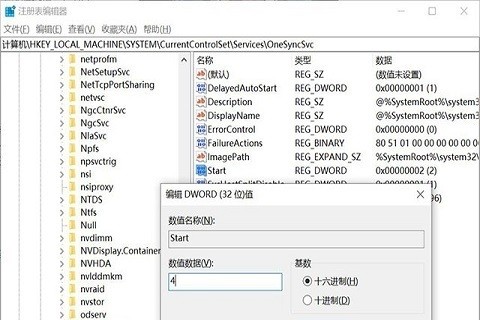
4、接着,找到“OneSyncSvc、OneSyncSvc_Session1、UserDataSvc、UserDataSvc_Session1”将“start”的所有数值数据修改为“4”,确认修改后重启计算机。
5、最后,在计算机重新启动后,uniStack服务停止运行,磁盘使用100%的问题解决了。
以上就是小编给大家分享的Win10磁盘占用率太高的解决方法,想要了解更多内容,请关注本站,小编会持续为大家更新更多相关攻略。








