
win10笔记本切换耳机麦克风教程
我们有时候会连接多个耳机麦克风在电脑上,但是这些麦克风不能同时使用,这时候我们就需要选择其中一个切换,那么应该怎么操作呢?下面小编就给大家带来了win10笔记本切换耳机麦克风教程,希望能对大家有所帮助。

win10笔记本切换耳机麦克风教程
方法一:
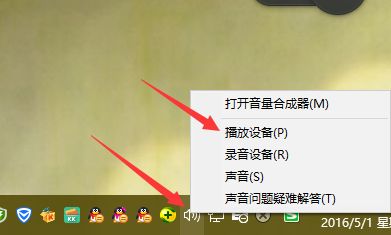
1、首先右键右下角的“声音图标”,打开“播放设备”或“录音设备”
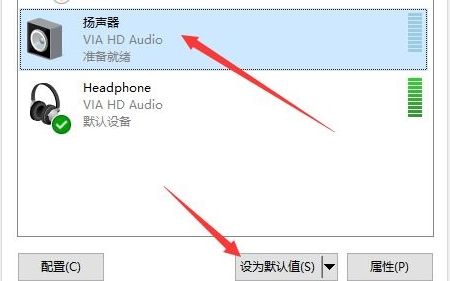
2、打开后,就可以看到很多可以使用的扬声器或者是麦克风。
3、选中想要的那个设备,点击底部“设为默认值”就可以了。
方法二:
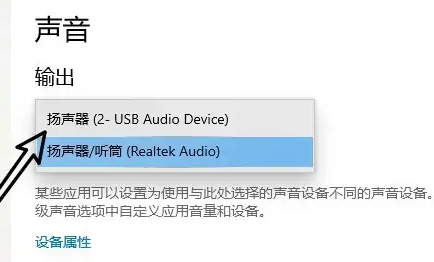
1、我们还可以在左下角搜索并打开“声音设置”

2、然后点开“输出”下的设备栏就能切换声音设备。
3、在“输入”下的设备栏可以切换麦克风设备。
以上就是小编给大家分享的win10笔记本切换耳机麦克风教程,想要了解更多内容,请关注本站,小编会持续为大家更新更多相关攻略。








