
Win10电脑无法关机的解决方法
当我们的电脑遇到死机、蓝屏等问题时,我们会选择关机重启来解决。然而,一些用户却遇到了关机关不掉的问题。为此,本期 小编为大家整理了Win10电脑无法关机的解决方法。还不清楚的小伙伴跟着小编接着往下看看吧。

Win10电脑无法关机的解决方法
方法一:修改电源设置
1、按下【win+i】快捷键,调出设置选项界面,在上方的搜索栏输入【控制面板】,然后点击进入。

2、选择【电源选项】。

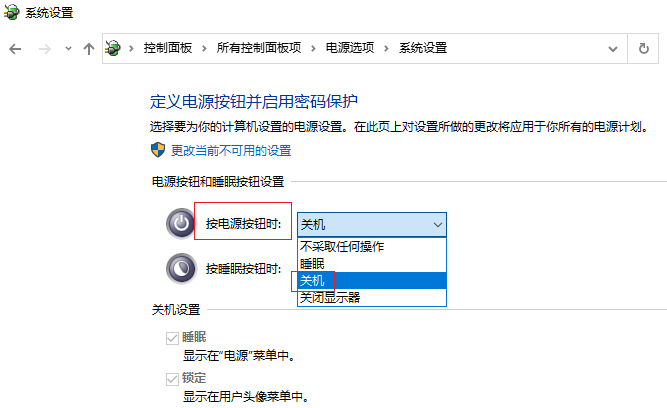
3、在左边点击【选择电源按钮的功能】。

4、按电源按钮时设置为【关机】。
5、然后返回上一页,点击【更改计划设置】(这里是你首选计划是哪个就点击对应的更改计划设置)。

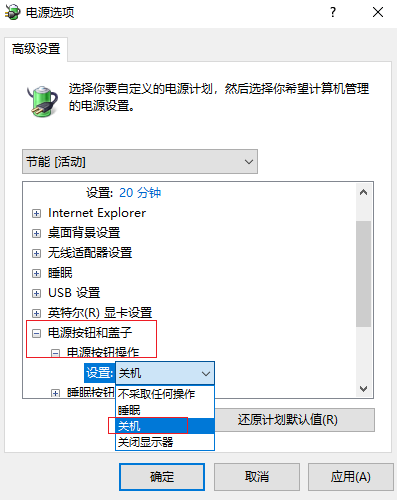
6、点击【更改高级电源设置】。

7、进入电源选项界面,依次打开【电源按钮和盖子】-【电源按钮操作】-【设置】,然后设置那里选择【关机】即可。
方法二:修改注册表数据
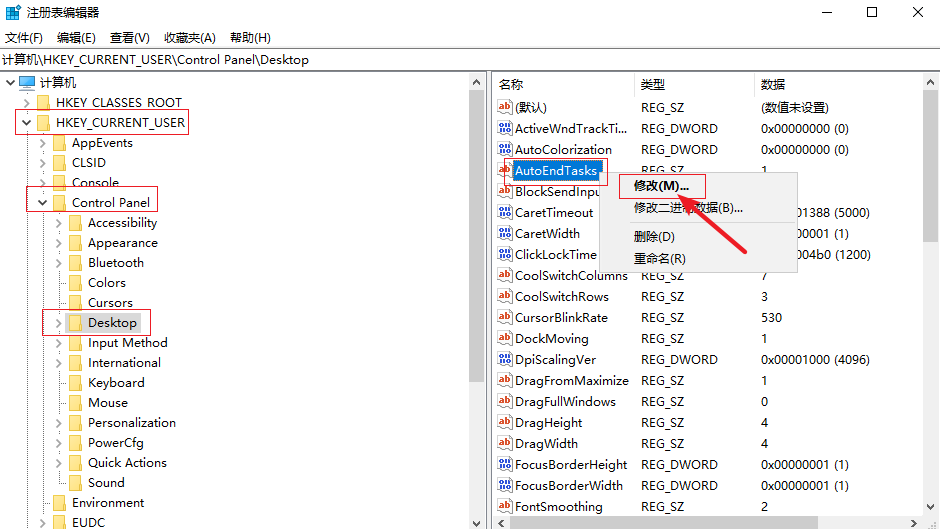
1、在键盘上按下【win+R】组合键,调出运行窗口,输入【regedit】,回车进入。

2、进入注册表编辑器,在左侧依次点击【HKEY_CURRENT_USER】-【Control panel】-【Desktop】,然后在右侧选择并点击【AutoendTasks】,选择【修改】。
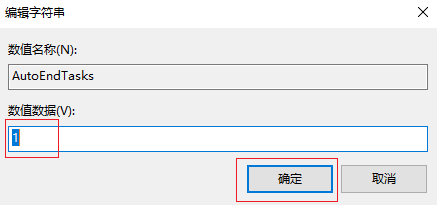
3、在弹出的窗口中,把【数值数据】改为【1】,然后点击【确定】就可以了。
方法三:修改设备管理器
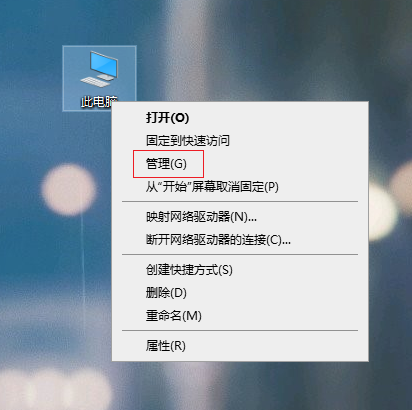
1、鼠标右击【此电脑】,选择【管理】。
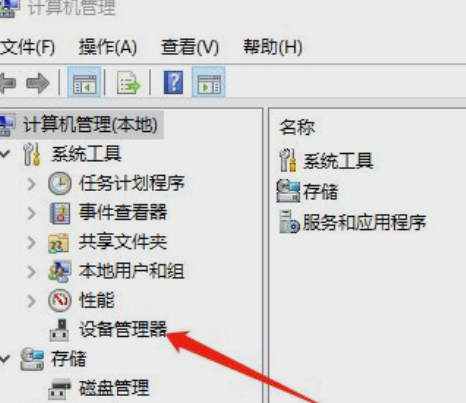
2、进入后,在左边点击【设备管理器】,然后在右边依次找到【通用串行总线控制器】-【USB Root Hub 】。
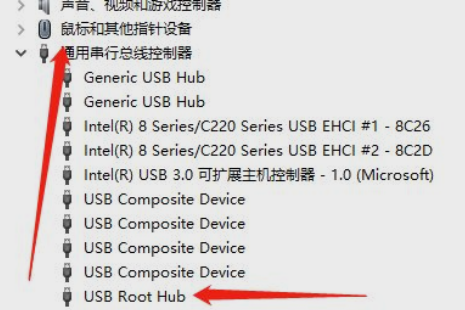
3、鼠标右击选择【属性】进入后,点击上方的【电源管理器】。
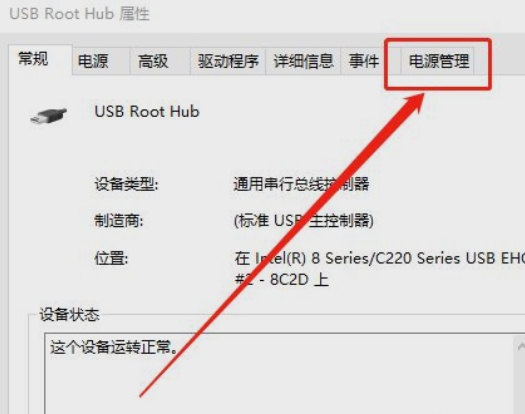
4、去掉【允许计算机关闭此设备以节约电源】前面的勾即可。

以上就是小编给大家分享的Win10电脑无法关机的解决方法,想要了解更多内容,请关注本站,小编会持续为大家更新更多相关攻略。








