
Win10开始菜单右键无效的解决方法
我们要想打开电脑程序一般都是鼠标左键双击或者右键菜单选项选择“打开”,但最近有用户反映,自己在win10系统上点击右键打开开始菜单居然没反应了。针对这一问题,小编为大家整理了一期Win10开始菜单右键无效的解决方法,有需要的小伙伴快来看看吧。
Win10开始菜单右键无效的解决方法
1、首先,定位到以下路径:C:UsersDefaultAppDataLocalMicrosoftWindowsWinX;找到名为Group1、Group2、Group3的文件夹。
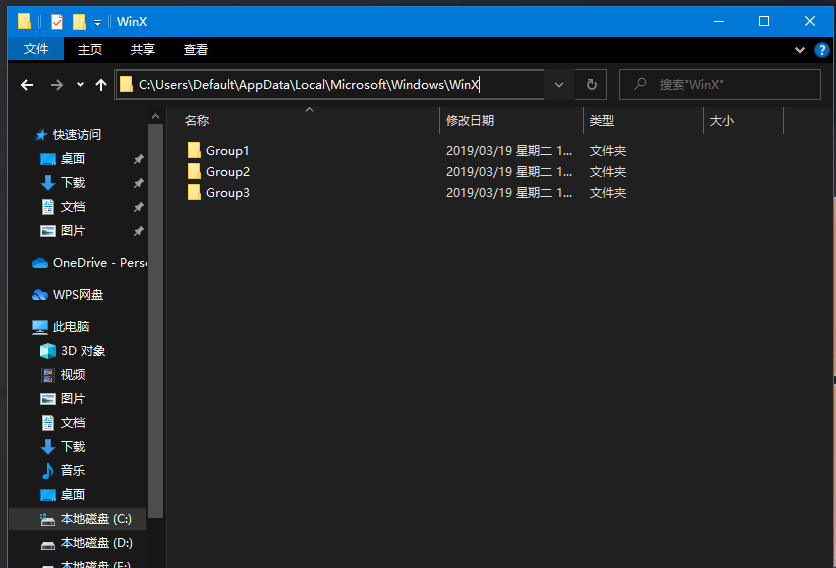
2、全选 Group1、Group2、Group3 文件夹,然后点击右键,在打开的菜单项中,选择复制。

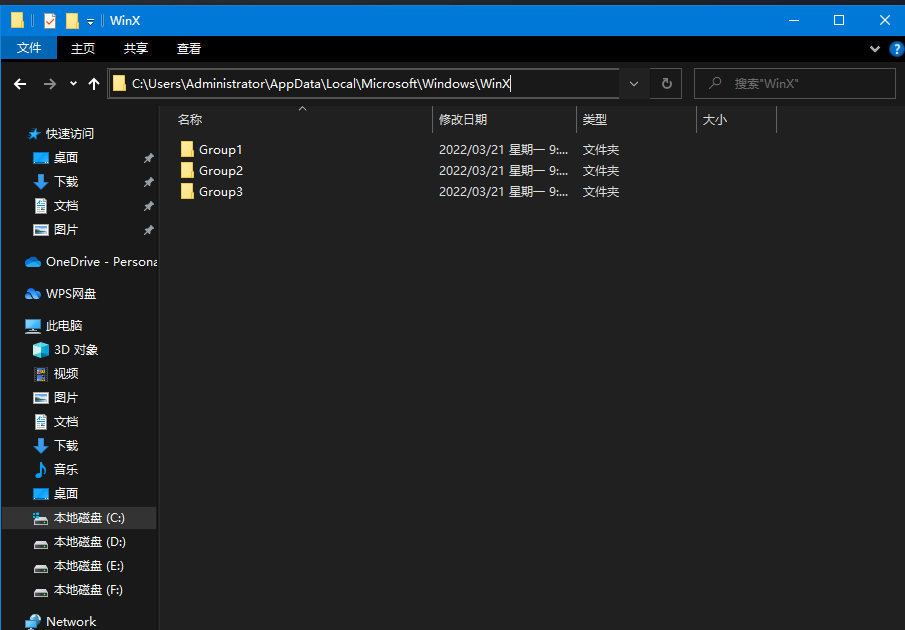
3、将刚才复制到的Group1、Group2、Group3 文件夹,粘贴到以下路径的文件夹里面(覆盖已有的文件夹):
C:Users[user.account.name]AppDataLocalMicrosoftWindowsWinX
注意:[user.account.name]为当前登录的帐号名称,比如我这里是Administrator
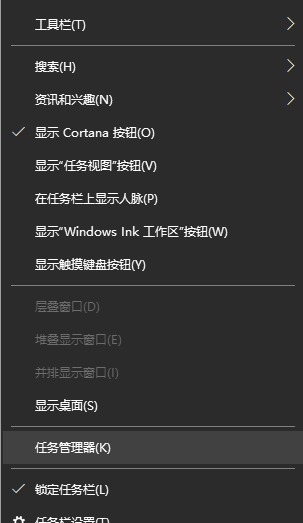
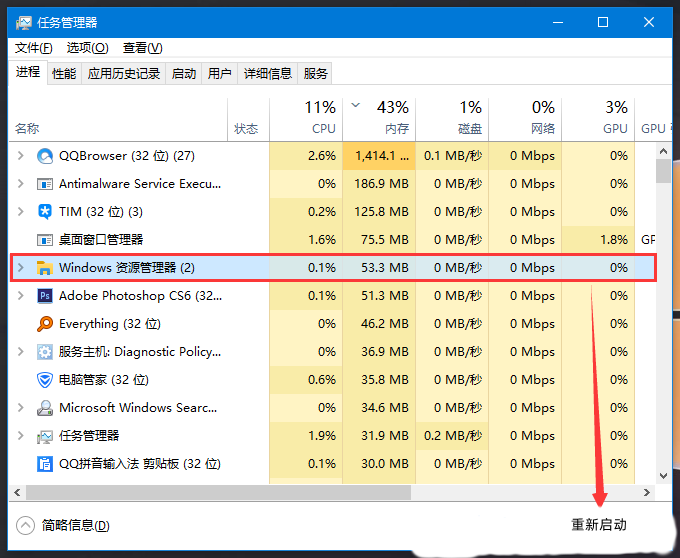
4、接下来,右键单击任务栏的空白区域,从打开的菜单项中选择任务管理器。
5、打开“任务管理器”后,在“进程”选项卡下,找到并选择“Windows资源管理器”,然后单击右下角的“重新启动”。
以上就是小编给大家分享的Win10开始菜单右键无效的解决方法,想要了解更多内容,请关注本站,小编会持续为大家更新更多相关攻略。








