
win10系统电脑两边黑屏解决办法
一些win10用户在使用电脑的时候会突然发现电脑两边不知道为什么黑屏了,导致电脑界面无法正常显示,遇到这种情况应该怎么办呢?下面小编就来跟大家分享一下win10系统电脑两边黑屏解决办法,希望能对大家有所帮助。

win10系统电脑两边黑屏解决办法
1、在开始运行或者直接WIN+R输入regedit打开注册表
2、定位到HKEY-----LOCAL------MACHINE-----SYSTEM
------ControlSet001-------Control-------GraphicsDrivers-------Configuration
3、然后右键点击Configuration,选择查找,输入Scaling,
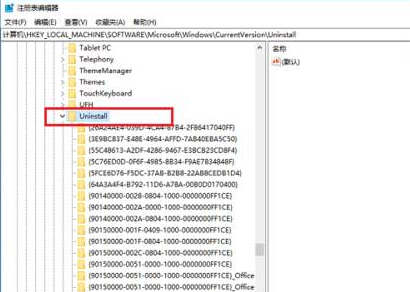
在右框内即可看到scaling,右键scaling选择修改,将数值改为3即可,原值为4注意!
4、倘若在你的ControlSet001中没有Control选项,请不要着急,
在下面的ControlSet002,ControlSet003,ControlSet004里找,
并且ControlSet002,ControlSet003,ControlSet004都要重复2、3步。
以上就是小编给大家分享的win10系统电脑两边黑屏解决办法,想要了解更多内容,请关注本站,小编会持续为大家更新更多相关攻略。








