
win10系统鼠标不见了的解决方法
鼠标是操作电脑时非常重要的设备,对我们的操作体验有着很大的影响。但最近有win10用户反映自己电脑上的鼠标不见了,也不知道该怎么解决。为此,小编今天特地为大家整理了一期win10系统鼠标不见了的解决方法,希望能对大家有所帮助。
win10系统鼠标不见了的解决方法
方法一
1、按“Windows+R”键,在输入框中输入msconfig,按“enter”键,弹出系统配置对话框;
2、选择常规,点击“有选择的启动”,清除“加载启动项”上面的勾;
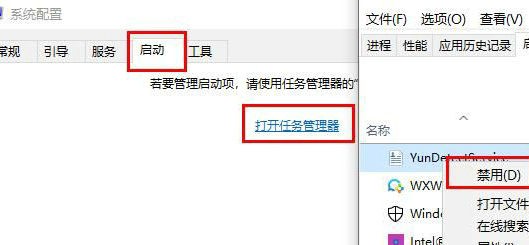
3、点击“服务”,点击“隐藏所有Microsoft”服务,全部禁用;
4、点击“启动”,点击“打开任务管理器”,点击启动项,点击禁用;
5、 单击“确定”重新启动windows10系统。
方法二
1、按下Ctrl+Shift+Esc或Ctrl+Alt+Del调出任务管理器;
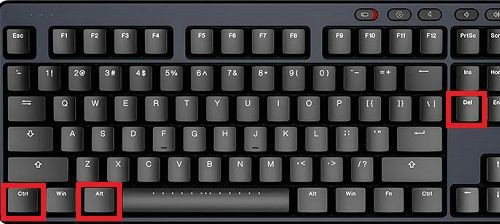
2、什么都不动,再次按Esc退出即可。
以上就是小编给大家分享的win10系统鼠标不见了的解决方法,想要了解更多内容,请关注本站,小编会持续为大家更新更多相关攻略。








