
win7进行磁盘清理的操作方法
电脑使用的时间越长,系统里的垃圾文件就会越多。有的垃圾文件不是简单的删除就能够完全清理掉的,需要我们清理磁盘才行。下面是小编为大家整理的win7进行磁盘清理的操作方法,感兴趣的小伙伴跟小编一起去看看吧。

win7进行磁盘清理的操作方法
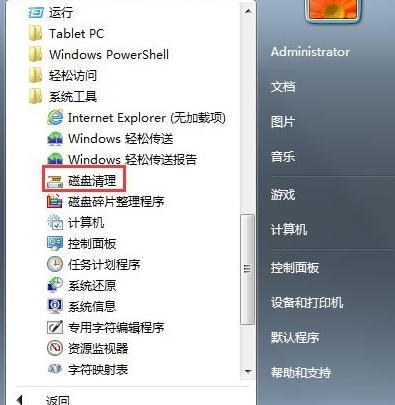
1、首先单击桌面上的开始菜单图标,然后单击所有程序。
2、找到附件文件中的系统工具的文件夹,然后选择磁盘清理。
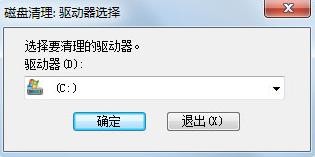
3、然后我们会看到如下图所示的界面。我们可以点击确定来清理C盘,如果我们想清理其他盘,可以下拉菜单选择其他盘。
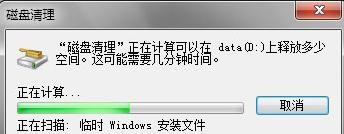
4、点击确定后,系统会自动帮助我们对c盘上的垃圾文件进行分类。所需的时间取决于你的电脑上有多少垃圾文件。
5、系统整理完文件后,会列出计算机磁盘上的垃圾文件,选择需要清除的垃圾文件,如果不确定是哪些垃圾文件,直接按默认选项进行清理。
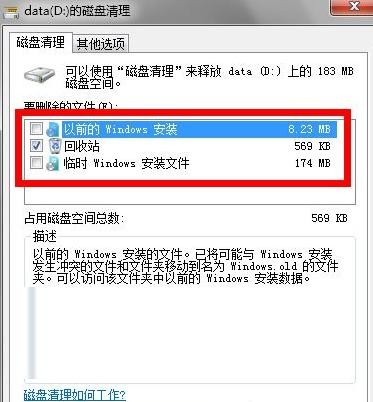
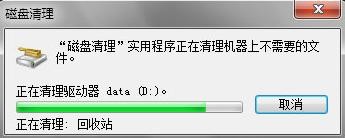
6、此时系统会自动帮你清理磁盘上的垃圾文件,如果你想查看其他磁盘上的情况,可以重复以上步骤。
以上就是小编给大家分享的win7进行磁盘清理的操作方法,想要了解更多内容,请关注本站,小编会持续为大家更新更多相关攻略。








