
win10天气预报设置到桌面的方法教程
很多用户为了方便查看天气,会将系统自带的天气预报放到桌面上。但有的网友却不知道这样操作的具体方法。所以,本期小编为大家整理了一期win10天气预报设置到桌面的方法教程,有需要的小伙伴快来看看吧。

win10天气预报设置到桌面的方法教程
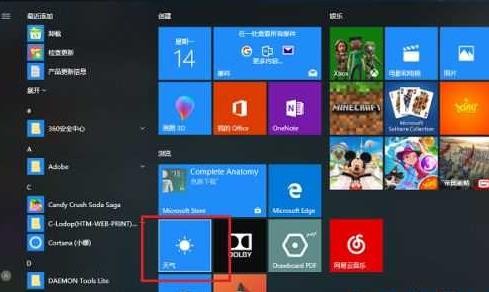
1、在Windows 10中,点击左下角的开始菜单,选择天气应用。
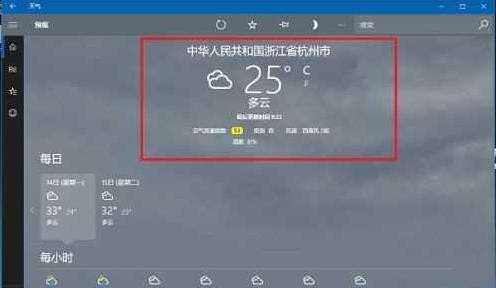
2、进去天气应用界面之后,你可以看到当前城市的天气。点击左下角的设置图标。
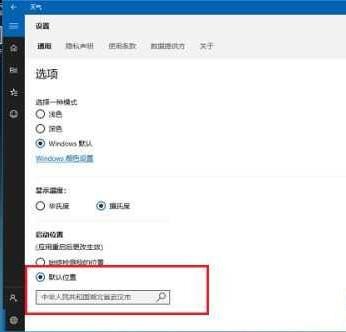
3、切换到天气设置选项后,在启动位置下方的默认位置中输入本地城市名称。
4、在默认位置输入本地城市的名称,然后单击左上角的首页图标。
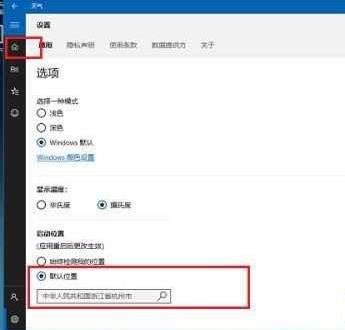
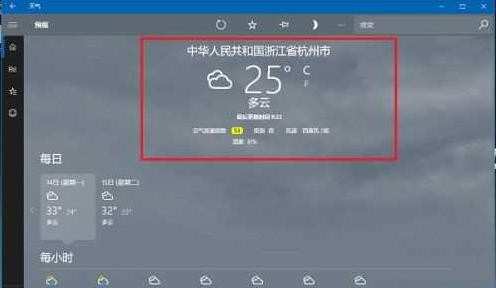
5、返回天气首页之后,可以看到已经切换成本地城市天气预报了。
以上就是小编给大家分享的win10天气预报设置到桌面的方法教程,想要了解更多内容,请关注本站,小编会持续为大家更新更多相关攻略。








