
Win10系统任务栏变宽还原教程
电脑屏幕下方的小长条是任务栏,任务栏里的图标是我们近期打开过的应用。但最近有win10用户发现自己屏幕下方的任务栏变宽了,看着很不舒服。针对这一问题,小编为大家整理了Win10系统任务栏变宽的还原教程,有需要的小伙伴快来看看吧。
win10常用工具推荐:>>Win10优化大师<<
Win10系统任务栏变宽还原教程
1、进入系统桌面,右键单击“任务栏”的空白处,取消勾选弹出菜单中“锁定任务栏”前的复选框。
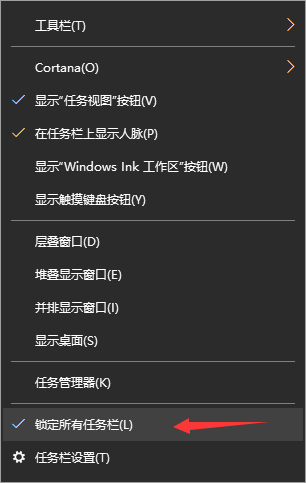
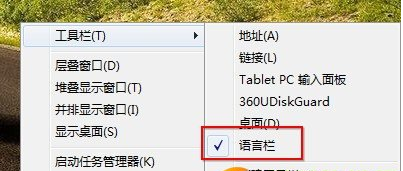
2、然后右键单击“任务栏”的空白处,在弹出的菜单中选择“工具栏”。保留“语言栏”和“快速启动”前的复选框,不选中其他所有项目。
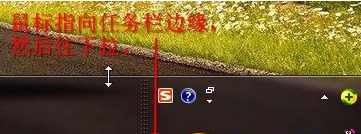
3、最后,用鼠标拖动任务栏上方的边缘。当鼠标图标变成上下箭头时,向下拉它,直到任务栏恢复。
以上就是小编给大家分享的Win10系统任务栏变宽的还原教程,想要了解更多内容,请关注本站,小编会持续为大家更新更多相关攻略。








