
win10系统设置定时关机的方法
当win10系统已经下载了文件很长时间,用户不想浪费时间,等到文件下载完成后再关机操作时,可以使用设置为电脑添加定时关机命令。那具体的操作方法是什么呢?本期小编为大家整理了win10系统设置定时关机的方法,快来看看吧。

win10系统设置定时关机的方法:
1、首先,我们按“Win +R”打开运行窗口。
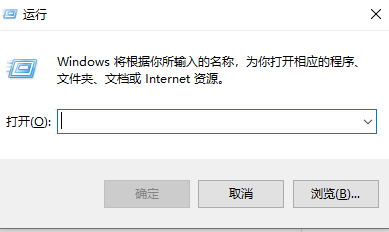
2、在运行窗口中,输入命令“shutdown -s-t 时间”(注:时间以秒为单位)。例如,如果需要在一小时后关机,请将时间修改为3600。
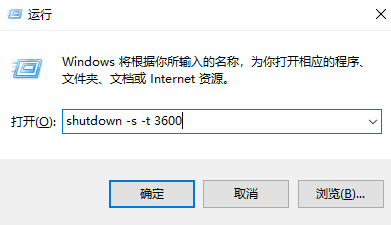
3、然后点击运行窗口“确定”或按回车键,电脑桌面会弹出右下角的关机提示窗口。

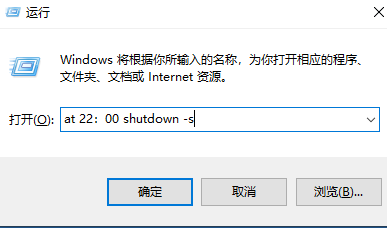
4、我们想要定时关机,所以输入命令“at 时间 shutdown -s”,例如要在10:00 PM关机,在操作窗口中输入“at 22:00 shutdown -s”
5、如果我们不想在设定的时间关机,那么仍然打开运行窗口,将命令改为“shutdown-a”,我们会看到桌面右下角弹出提示取消关机。

以上就是小编给大家分享的win10系统设置定时关机的方法,想要了解更多内容,请关注本站,小编会持续为大家更新更多相关攻略。








