
Win10 IE浏览器卸载方法
在windows10电脑中也是带有ie浏览器的,但在使用过程中可能会因为某些原因需要将其卸载,那么我们该怎么进行卸载呢?下面小编就带大家一起来了解一下win10系统中卸载IE浏览器的操作方法,有需要的用户千万不要错过哦。
Win10 IE浏览器卸载方法
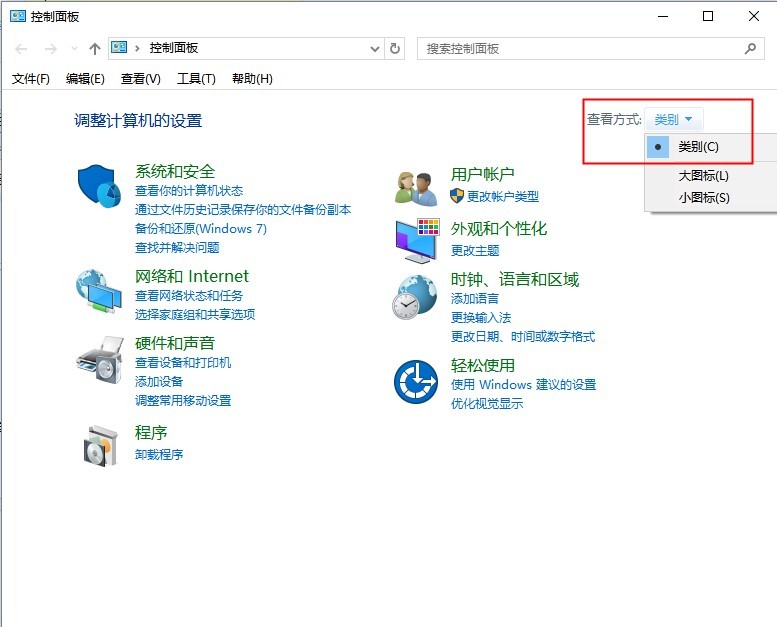
1、首先我们需要在电脑上打开【控制面板】,并将【查看方式】设置成【类别】
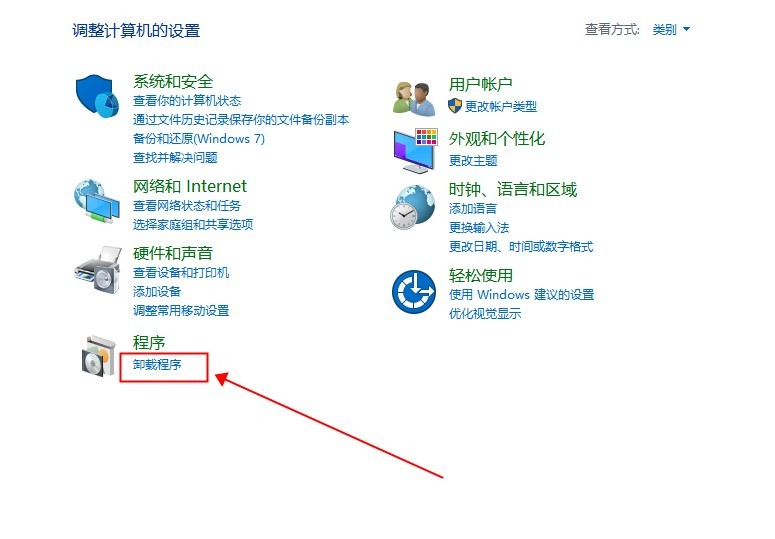
2、接着点击界面中【程序】下方的【卸载程序】
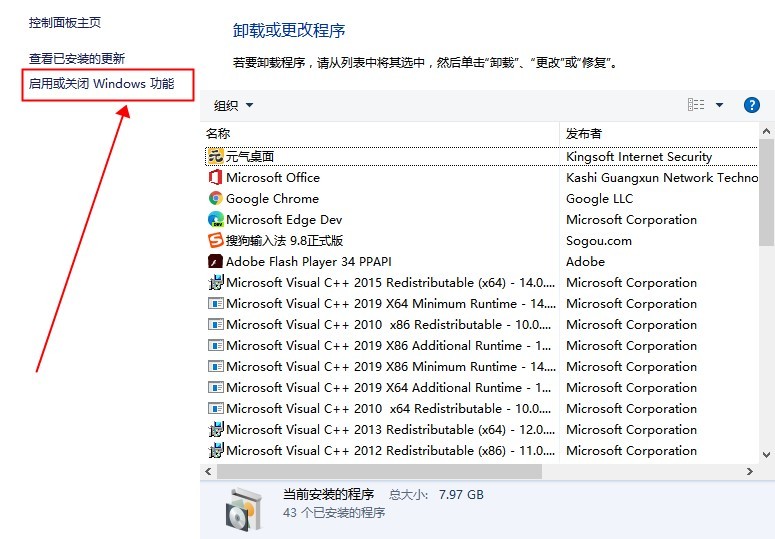
3、在打开的界面中点击左侧的【启用或关闭windows功能】选项
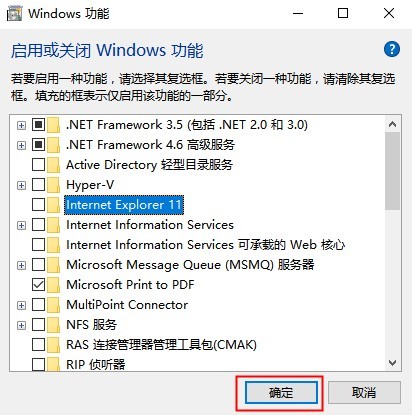
4、然后在打开的界面中找到【Internet Explorer 11】选项,并将前面的勾选取消
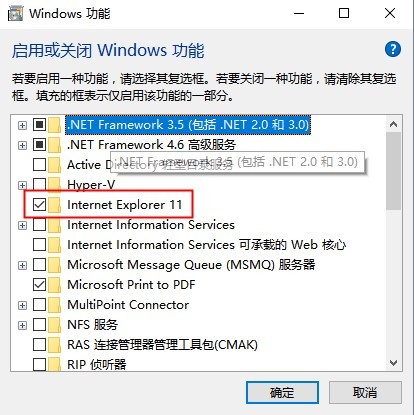
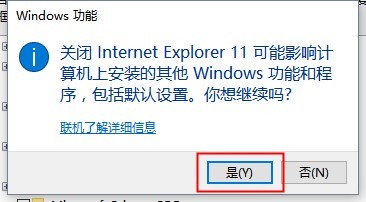
5、在弹出的提示窗口中点击【确定】
6、在勾选取消后再点击【windows功能】界面中的【确定】
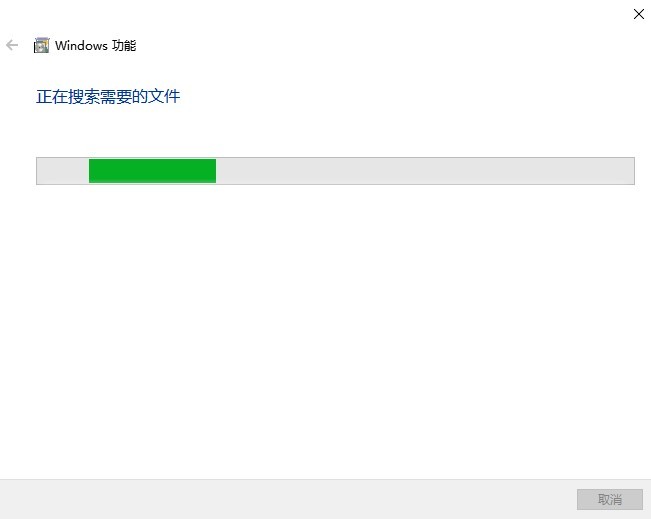
7、接下来系统会进行搜索程序,请耐心等待
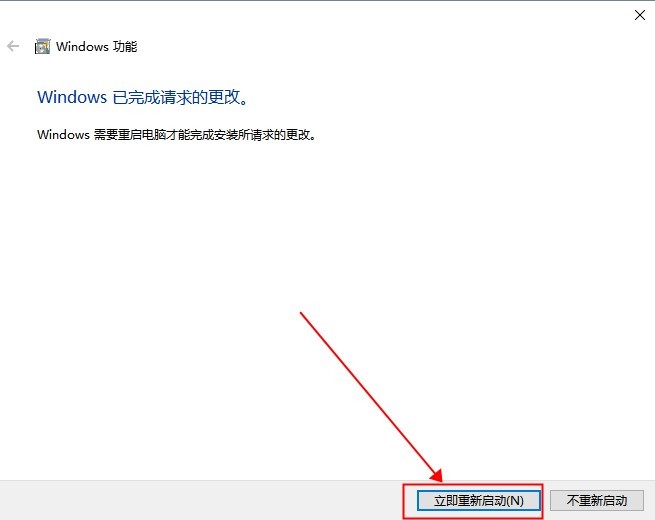
8、最后搜索并卸载成功后点击【立即重新启动】,等待系统重启完成即可
以上就是小编给大家分享的Win10 IE浏览器卸载方法的全部内容,想要了解更多内容,请关注本站,小编会持续为大家更新更多相关攻略。








