
Win10重装系统黑屏进不去界面的解决方法
相信大家在操作系统的过程中都遇到过黑屏的情况。最近有小伙伴在重装系统后遇到了黑屏无法进入界面的情况。针对以上问题,小编为大家整理了Win10重装系统黑屏进不去界面的解决方法,感兴趣的小伙伴快来看看吧。

Win10重装系统黑屏进不去界面的解决方法
1、进入主板BIOS将安全启动secure boot关闭:重启电脑后不断地按键盘右下角的“Del”键即可进入, 一般笔记本都为“F2”键(如果F2键进不去可咨询厂商如何进入BIOS)。
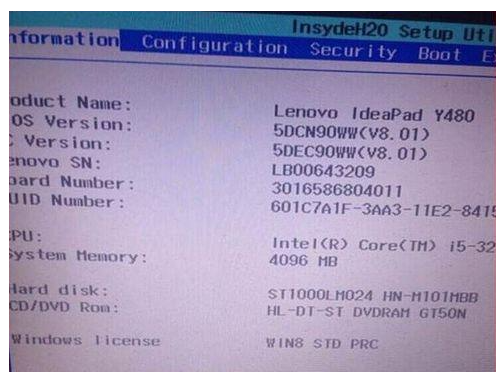
2、找到 Secure Boot 选项,并关闭它。按键盘上下左右键选择各个导航夹,一般在“Security”导航夹内可以找到SecureBoot选项,如下图所示。

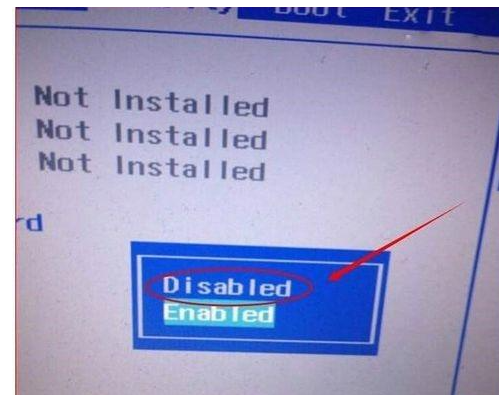
3、后边的“Enabled”表示SecureBoot是开启的状态,我们按键盘下键跳到这个选项,按回车键弹出如下图。再按键盘上下键,选中“Disabled”,意思是关闭SecureBoot,选中后按回车键,然后按“F10”键并按回车键确认则保存BIOS配置。
以上就是小编给大家分享的Win10重装系统黑屏进不去界面的解决方法,想要了解更多内容,请关注本站,小编会持续为大家更新更多相关攻略。








