
Win10电脑截图方法教程
在我们使用电脑的时候通常会遇到需要截图的情况,那么Win10电脑有哪些截图方法,小编给大家带来了Win10电脑截图方法教程,感兴趣的小伙伴继续往下看吧,希望对你们有所帮助。

Win10电脑截图的方法:
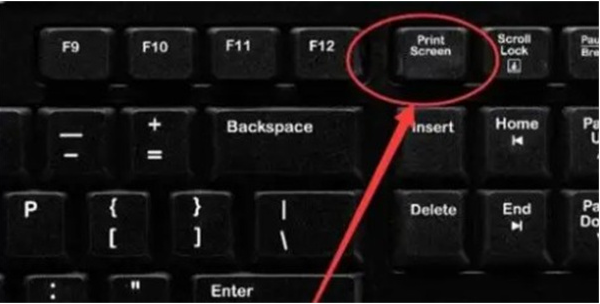
方法一:printscreen截屏台式电脑或者笔记本电脑键盘右上角都会有一个printscreen键,按下这个键可以快速进行截图,这个键会把电脑当前屏幕的状态进行截屏,然后自动添加到剪贴板,Ctrl+v可以直接保存到桌面。
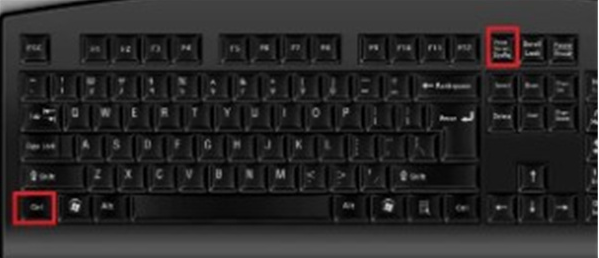
方法二:alt+printscreen截屏这个截屏比方法一截屏截的更加精准,这个截取的是当前正在活跃的窗口,比如你正在使用微信聊天,按下alt+prtsc就可以直接截取微信聊天窗口。
方法三:win+shift+s系统截屏这个截屏方式是电脑系统自身的截图方式,按下快捷键的同时就可以直接截图了,截图之后可以进入系统的截图界面进行图片的编辑,然后使用Ctrl+v进行粘贴。

方法四:第三方截图软件这时我们当前使用频率最多的一个截图方式,我们可以使用QQ截图(Ctrl+Alt+A)、微信截图(Alt+A)以及一些截图软件截图,比如snipaste截图软件进行截图,这样可以快速截取任何我们想要截取的部分。

以上就是小编给大家分享的Win10电脑有哪些截图方法的解决方法,想要了解更多内容,请关注本站,小编会持续为大家更新更多相关攻略。








