
win7系统远程多用户同时登录设置办法
win7系统是微软系统中最稳定的一个系统,至今仍有许多用户在使用。你知道win7系统远程多用户同时登录怎么设置的吗?今天小编就为大家整理一期win7系统远程多用户同时登录的设置办法,希望能帮到大家。

win7系统远程多用户同时登录设置办法:
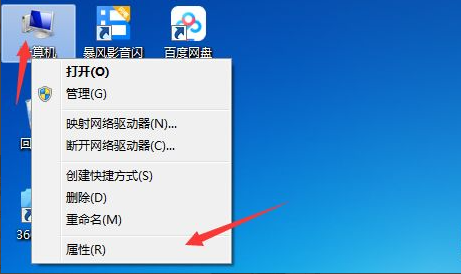
1、右击我的电脑,点击属性
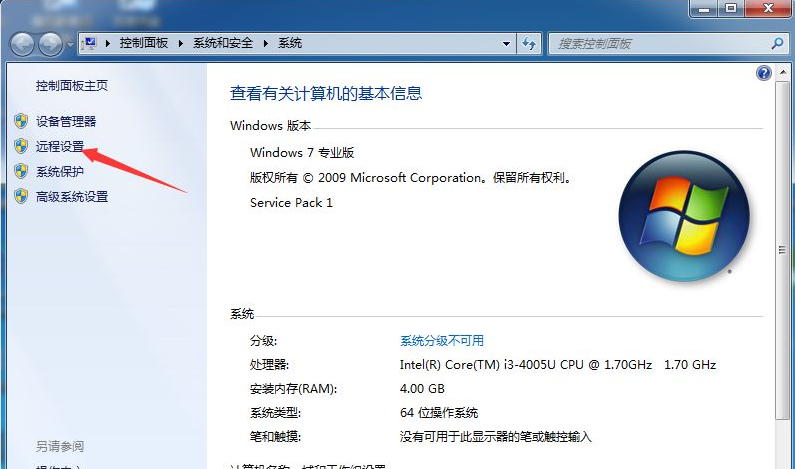
2、然后点击远程设置
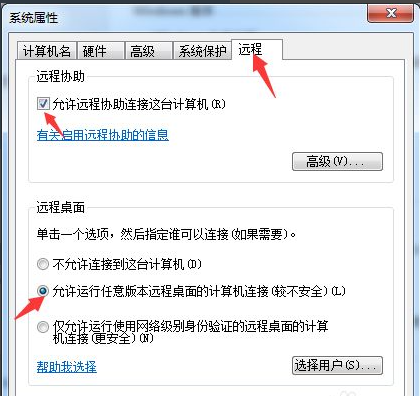
3、按照图示选择好,然后点击选择用户
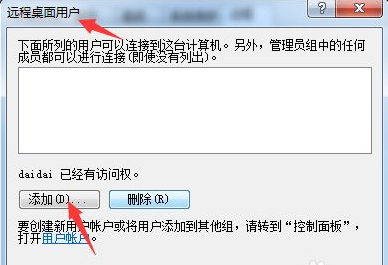
4、添加你要远程的登录用户
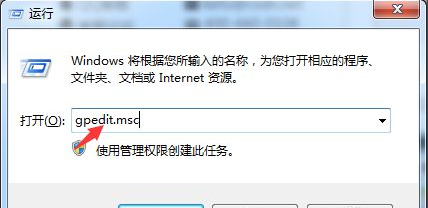
5、用win键+r键调出运行,输入gpedit.msc 回车,弹出组策略窗口
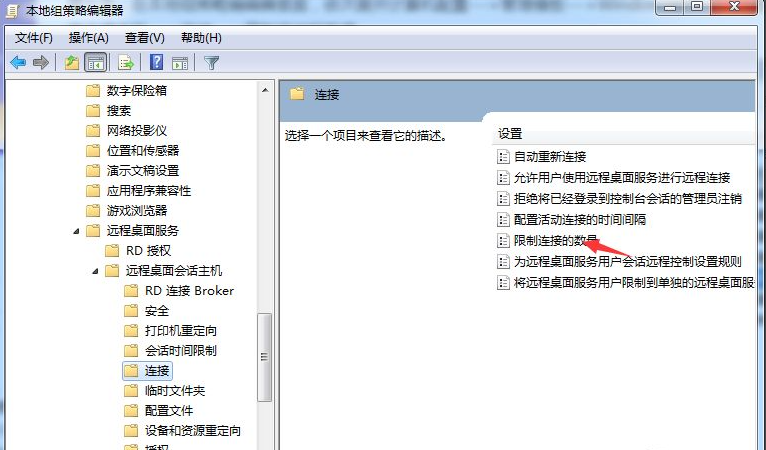
6、依次点击计算机配置-》管理模板-》Windows组件-》远程桌面服务-》远程桌面会话主机-》连接,点击下图的选项
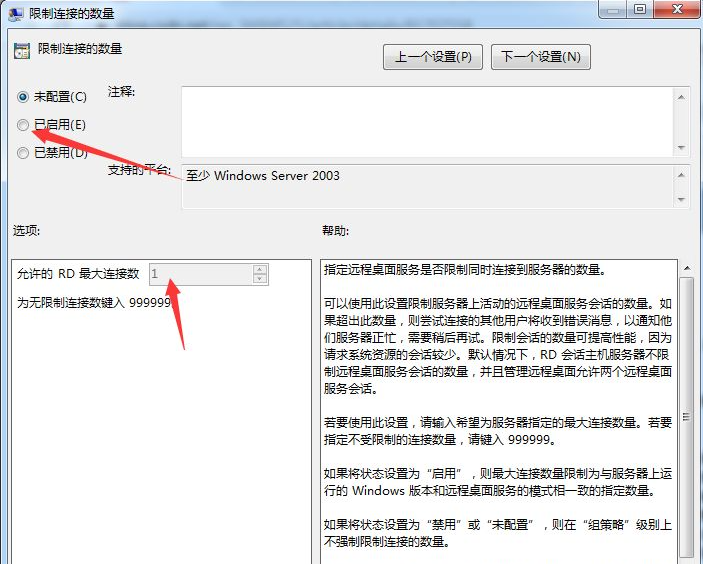
7、点击已启用,选择可以连接的数量
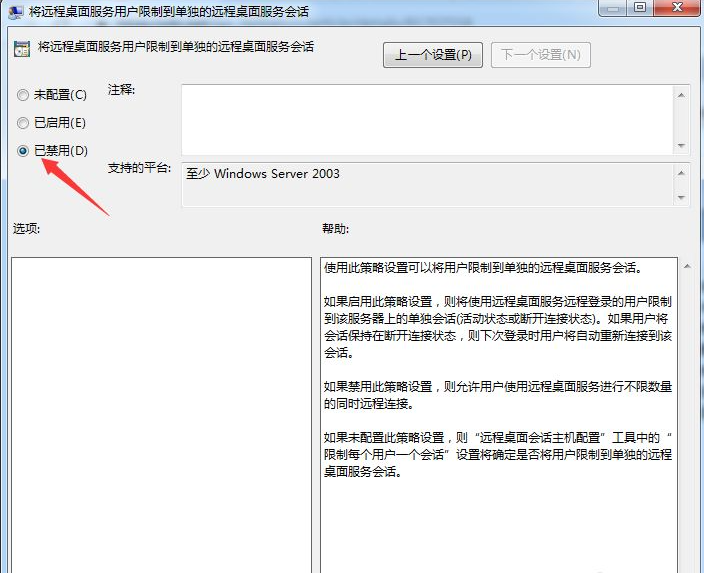
8、编辑下图的设置,设置为已禁用
9、最后下载universal termsrv.dll patch工具,破解重启电脑。
小编推荐下载:
傲梅远程桌面(点击查看):是一款非常实用的远程控制软件,用户通过这款软件可以在何时何地都完成对电脑的控制,给用户带来非常好的使用体验,有需要的用户一定不要错过啦。
以上就是小编给大家分享的win7系统远程多用户同时登录的设置办法,想要了解更多内容,请关注本站,小编会持续为大家更新更多相关攻略。








