
Win7开启无线投屏的方法教程
用户在看视频时将电脑投屏到电视上去可以获得极佳的视觉体验。但由于win7系统版本比较低,很多小伙伴不知道Win7怎么开启无线投屏功能。所以今天小编为大家带来了Win7开启无线投屏的方法教程,希望能对大家有所帮助。
Win7开启无线投屏的方法教程
1、首先,确保电视和电脑都在同一个局域网内,或连接到同一个无线网络;
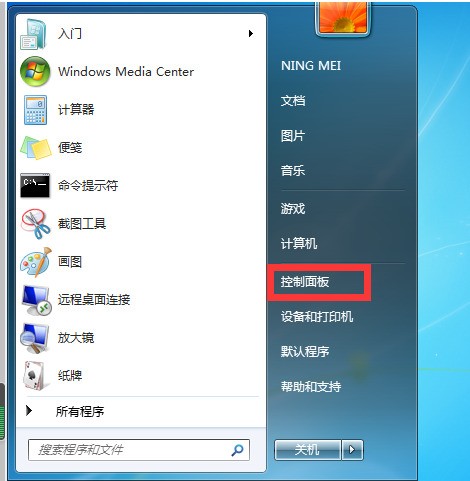
2、单击开始菜单栏,然后单击控制面板;
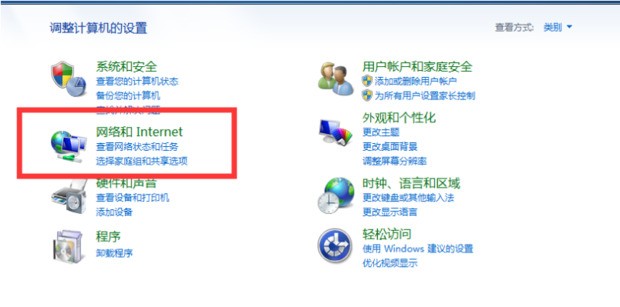
3、点击“网络和internet”;
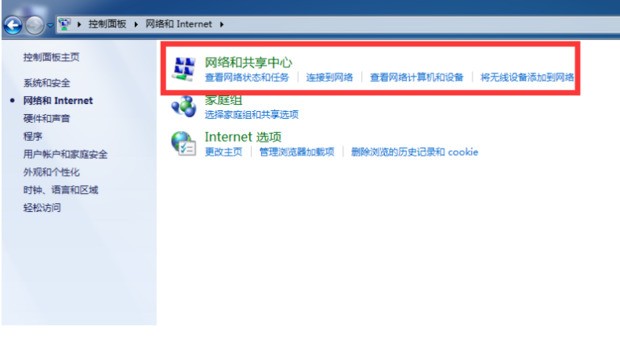
4、点击“网络和共享中心”;
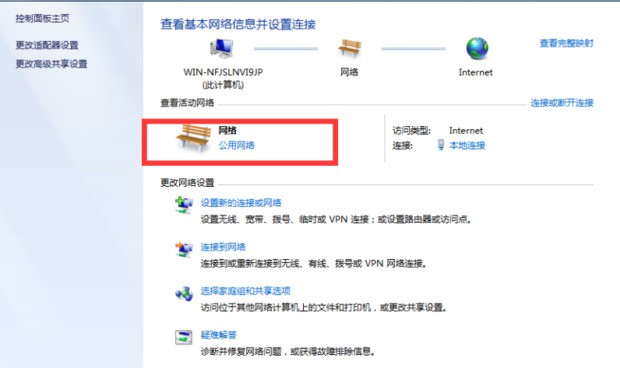
5、在右侧中,点击“网络”的“公用网络”;
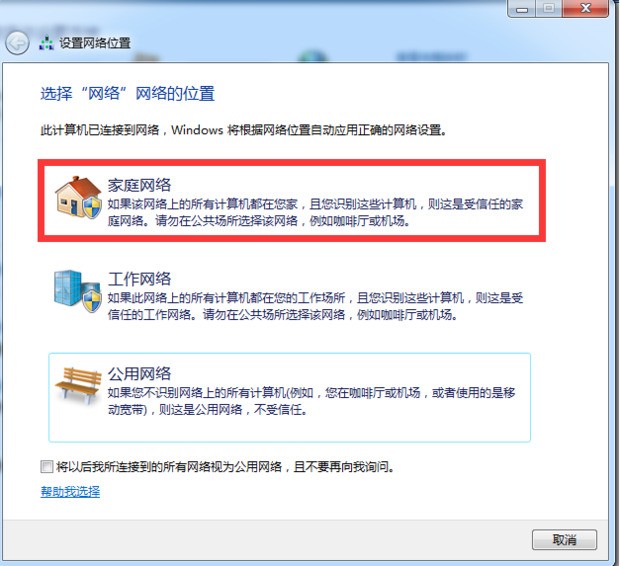
6、在弹出的窗口中,点击“家庭网络”;
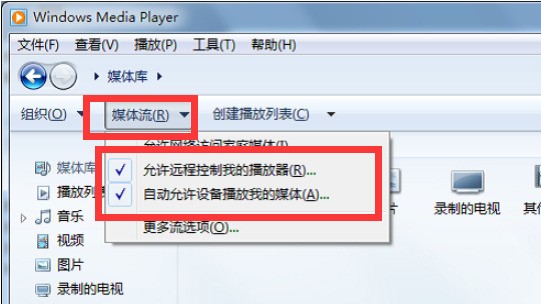
7、家庭网络设置完成后,打开“windows media player”,在“媒体流”中勾选下面选项即可。
注意:电脑是win7系统的话,由于没有系统自带的投屏软件miracast,因此需要借助第三方投屏软件。例如:【EV投屏电脑版】、【金舟投屏】
以上就是小编给大家分享的Win7开启无线投屏的方法教程,想要了解更多内容,请关注本站,小编会持续为大家更新更多相关攻略。








