
Win10把文件加入白名单的操作方法
如果给文件设置白名单,白名单中的用户将优先被批准,不会被当作垃圾邮件拒绝。这提高了电脑的安全性和速度。但很多使用win10系统的小伙伴并不清楚怎么把文件添加到白名单。为此,本期小编为大家整理了Win10把文件加入白名单的操作方法,感兴趣的小伙伴跟小编一起去看看吧。

Win10把文件加入白名单的操作方法:
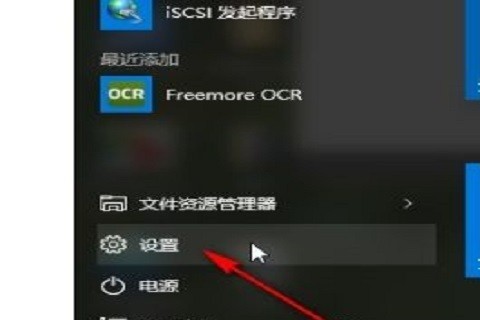
1、用鼠标左键点击“开始”菜单,打开“开始”菜单,然后点击左边的“设置”选项进入设置界面。
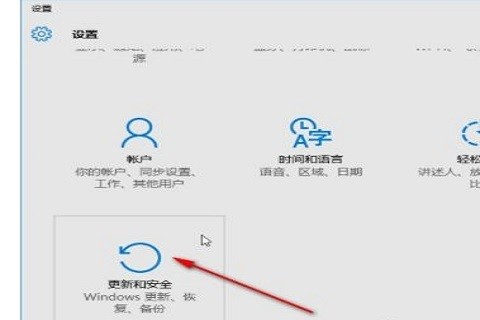
2、打开设置界面后,点击“更新与安全”进入“更新和安全”设置模块。
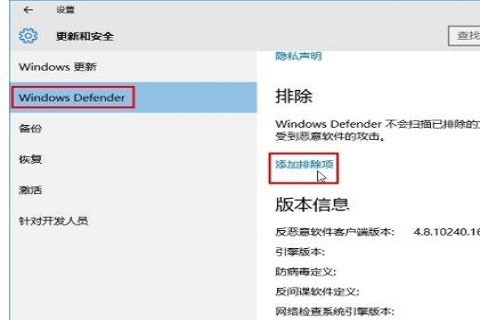
3、接下来,在更新和安全设置模块中,找到左侧的“Windows Defender”选项并点击它。然后点击右边界面的“添加排除项”
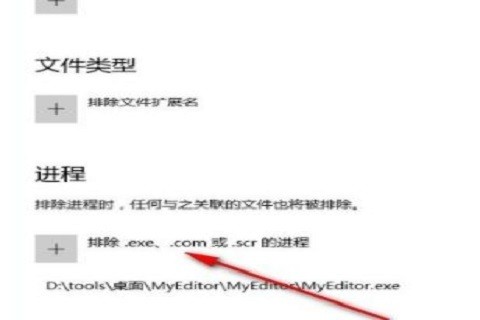
4、单击“添加排除项”后,在弹出的界面中选择要添加的白名单文件类型。如果有文件和流程,请单击“+”准备添加。
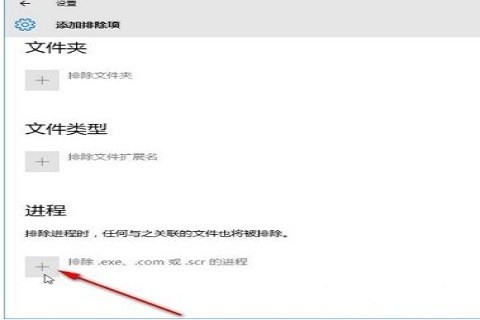
5、点击加号,打开选择相应文件的界面。选择需要排除的文件,点击右下角的“排除此文件”按钮;

6、最终添加成功后,在“添加排除”界面可以看到,这样下次系统扫描时会自动排除被扫描的文件。
以上就是小编给大家分享的Win10把文件加入白名单的操作方法,想要了解更多内容,请关注本站,小编会持续为大家更新更多相关攻略。








