
win10任务栏假死的解决方法
系统桌面有一个任务栏,上面存放着我们常用的应用,直接点击就能打开。但偶尔也会出现一些问题,其中最令用户苦恼的就是任务栏突然假死,没反应。那遇到这种问题该怎么处理呢?下面是小编为大家整理的详细的解决方法,有需要的小伙伴快来看看吧。
win10任务栏假死的解决方法
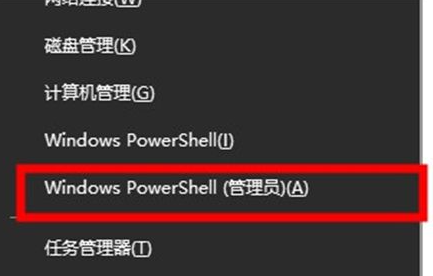
1、按住Win +X打开隐藏菜单,找到并点击“Windows Powershell(管理员)”。
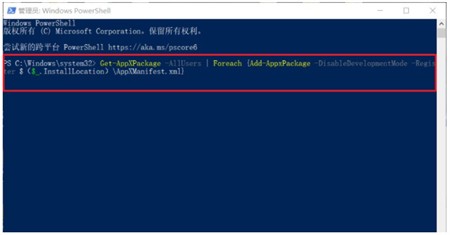
2、接着输入并执行下面的代码【Get-AppXPackage -AllUsers | Foreach {Add-AppxPackage -DisableDevelopmentMode -Register “$($_.InstallLocation)AppXManifest. ”}】。
3、等待“系统部署进程”完成,耗时约2 ~ 10分钟。检查任务栏是否可以正常使用。
以上就是小编给大家分享的win10任务栏假死的解决方法,想要了解更多内容,请关注本站,小编会持续为大家更新更多相关攻略。








