
VMware虚拟机连不上网解决办法介绍
最近很多小伙伴在使用电脑创建VMware虚拟机的时候遇到了一些特殊问题,例如软件报错以及无法上网等等,那么VMware虚拟机无法联网怎么解决呢?相信大家都十分的好奇,下面我们就来看一看详细介绍吧。
VMware虚拟机连不上网解决办法介绍
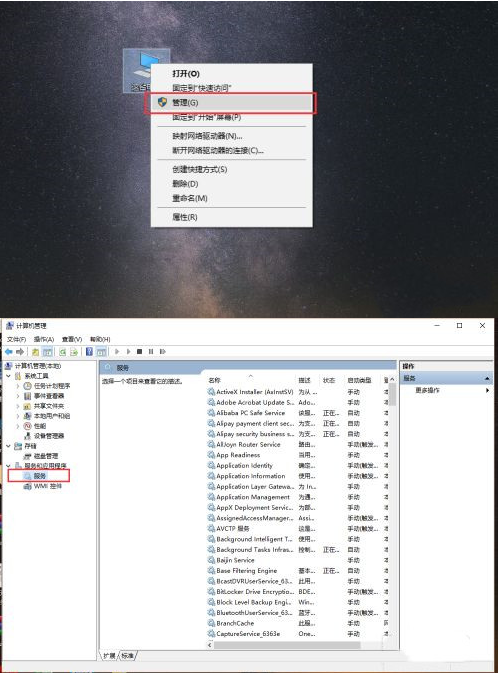
在电脑图标上右键点击,选择管理,在弹出的界面中,左侧栏找到服务。
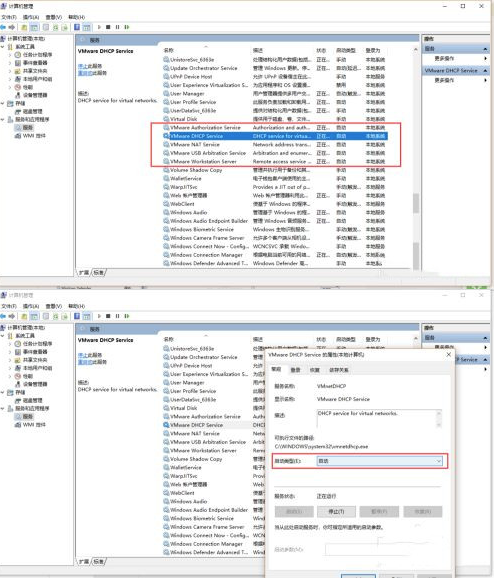
打到VMware相关的服务项,把VMware与网络相关的选项全部设置为自动。
网卡连接的模式
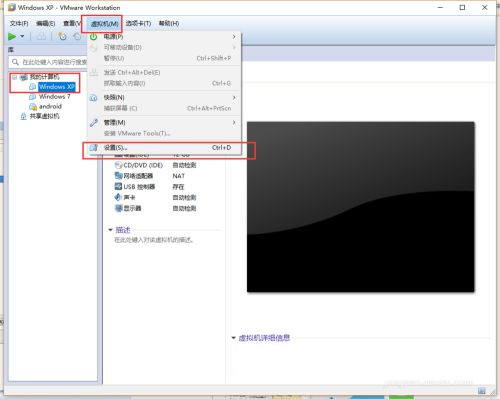
选择不能上网的虚拟机系统,点击菜单栏上的虚拟机,选择设置。
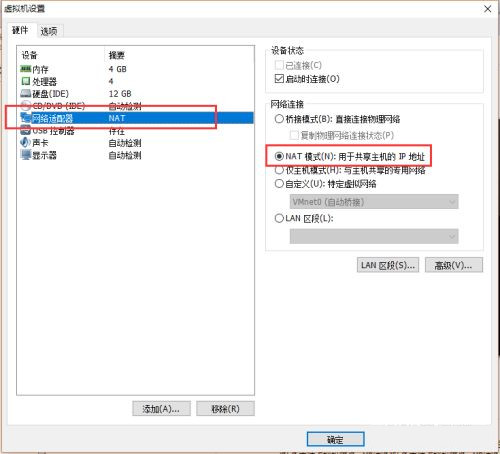
在虚拟机设置界面中,选择左侧的网络适配器,把网络连接的模式设置为NAT模式(N):用于共享主机的IP地址,尝试能否上网。
重置虚拟机网络配置
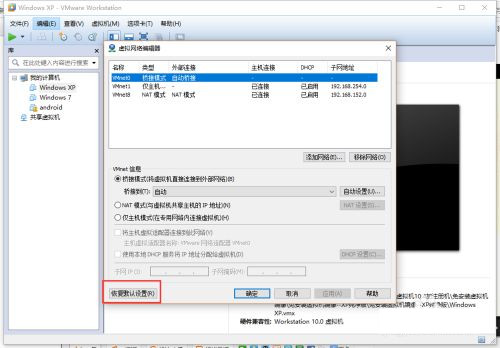
点击虚拟机的菜单中的编辑,选择虚拟网络编辑器。

虚拟网络编辑器中,点击恢复默认设置,将会重置虚拟机的网络设置,尝试能否上网。
以上就是小编给大家分享的VMware虚拟机连不上网解决办法介绍,想要了解更多内容,请关注本站,小编会持续为大家更新更多相关攻略。








