
Win10专业版任务管理器不显示启动项的解决方法
最近有用户在使用win10专业版系统时遇到了任务管理器不显示启动项的问题。很多小伙伴碰到这种情况不知道该怎么解决。为此,今天小编为大家整理了Win10专业版任务管理器不显示启动项的解决方法,有需要的小伙伴跟小编一起去看看吧。
Win10专业版任务管理器不显示启动项的解决方法:
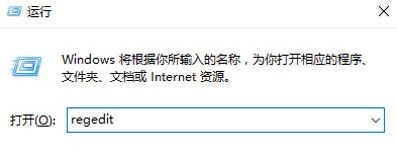
1、按下win+R 调出运行,输入 regedit 点击确定来打开。
2、在注册表左侧展开:
HKEY_LOCAL_MACHINESOFTWAREMicrosoftWindowsCurrentVersionExplorer
HomeFolderNameSpaceDelegateFolders。

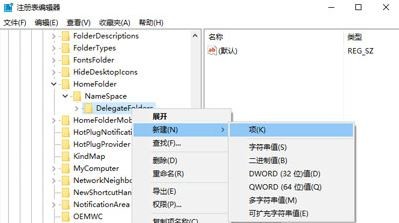
3、在DelegateFolders项上单击右键,选择“新建”,次级菜单中选择“项”;将该新建的项命名为:{031E4825-7B94-4dc3-B131-E946B44C8DD5}!
以上就是小编给大家分享的Win10专业版任务管理器不显示启动项的解决方法,想要了解更多内容,请关注本站,小编会持续为大家更新更多相关攻略。








