
Win10开启telnet服务的具体操作步骤
大家都知道,Telnet协议是win10系统中TCP/IP协议族中的一员,也是Internet远程登录服务的标准协议和主要方式。用户需要通过Telnet服务对远程计算机进行操作。那要是遇到Win10没有添加telnet服务的情况怎么办?本期小编为大家整理了Win10开启telnet服务的具体操作步骤,一起去看看吧。

Win10开启telnet服务的具体操作步骤:
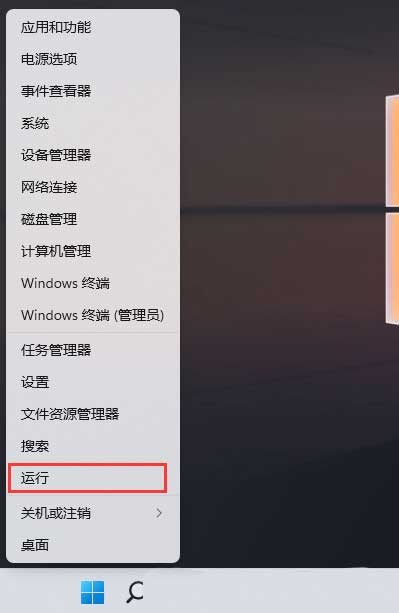
1、首先,按下键盘上的Win + X组合键,或者右键单击任务栏底部的Windows 开始图标,在打开的隐藏菜单项中选择运行;
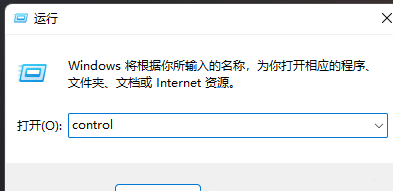
2、运行窗口,输入控制命令,按确定或回车键,即可打开控制面板;
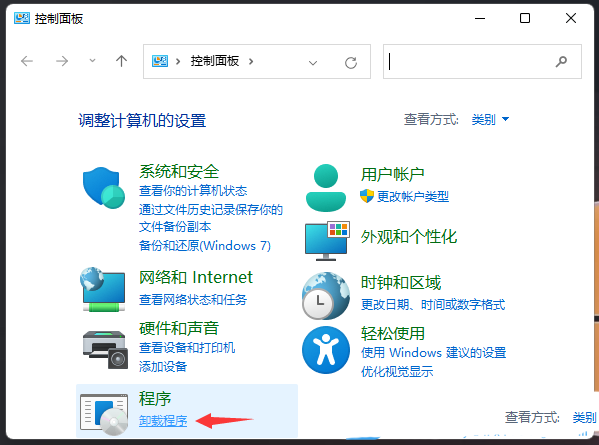
3、在控制面板中,切换到类别的查看模式,点击“调整计算机的设置”下的“卸载程序”;
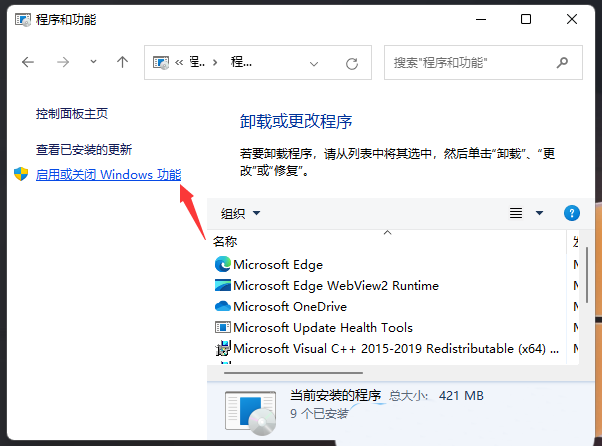
4、在“程序和功能”窗口中,单击左侧的,可以启用或禁用Windows功能;
5、在“Windows功能”窗口中,启用或禁用Windows功能。如果需要启用某个功能,选中复选框。要关闭一个功能,请清除它的复选框。填充的框表示只启用了部分特性。选择“Telnet客户端”,单击“确定”;
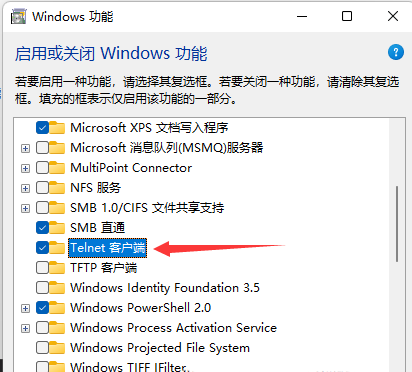
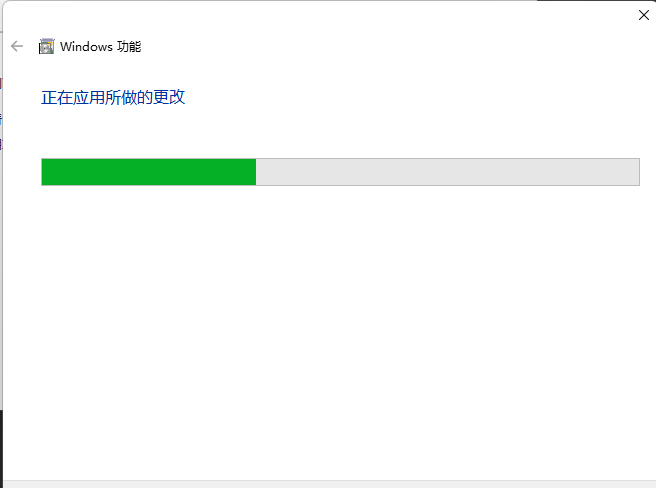
6、Win11会自动安装Telnet客户端,耐心等待;
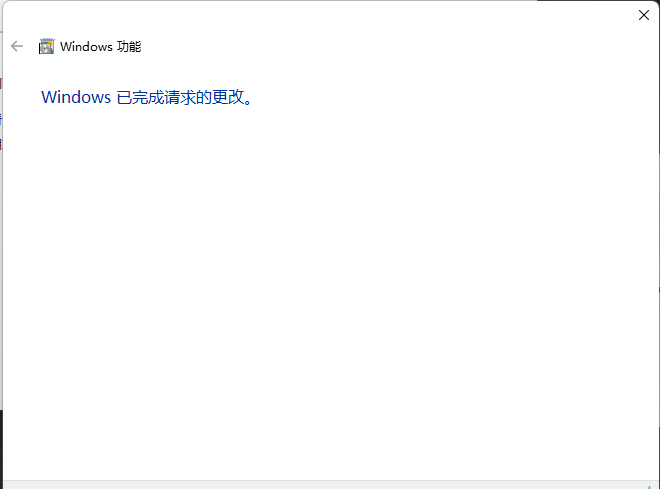
7、提示Windows 已完成请求的更改,表示Telnet客户端安装完成;
软件推荐下载:
Win10优化大师(点击查看):是一款专为Win10系统提供的优化软件。Win10优化大师中为用户提供了常用的系统功能开关,并且还设置了应用缓存清理、软件管家、桌面显示图标控制等众多功能。让用户使用系统可以更加轻松。
以上就是小编给大家分享的Win10开启telnet服务的具体操作步骤,想要了解更多内容,请关注本站,小编会持续为大家更新更多相关攻略。








