
Win10启用DirectX方法介绍
win10系统作为一款市面上普及率最高的系统,其稳定程度相信大家十分清楚,但最近很多用户发现自己的DirectX诊断工具中显示DirectDraw、Direct3D还有AGP纹理加速全部都是不可用,这是怎么回事?下面我们就来看看这个问题的解决办法。
Win10启用DirectX方法介绍
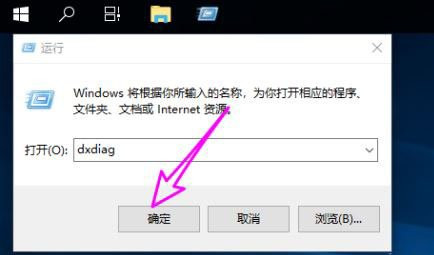
打开运行(Win+R),并输入 dxdiag 命令,按确定或回车,可以快速打开DirectX 诊断工具。
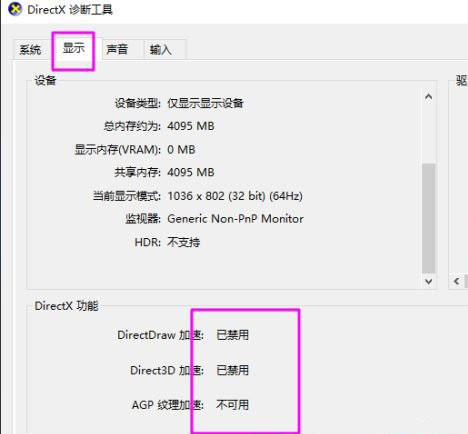
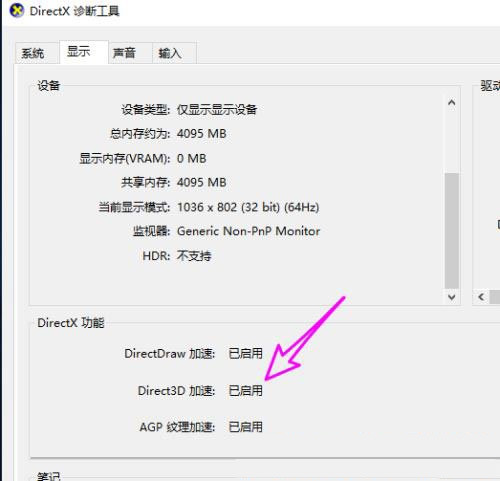
DirectX 诊断工具窗口,切换到显示选项卡,然后可以查看到当前的DirectX 功能是禁用状态。
DirectX功能启用方法:
首先,桌面空白处,点击右键,在打开的菜单项中,选择新建文本文档。

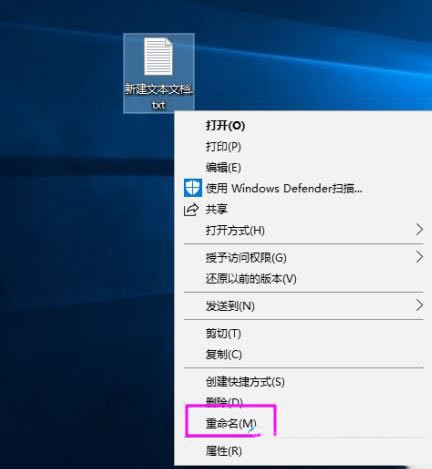
接着,选中新建的文本文档,点击右键,在打开的菜单项中,选择重命名,将其重命名为开启3D加速.reg,一定要修改文件的后缀名。
接着,选择记事本打开方式,打开后缀名为.reg的文件,输入以下内容:
Windows Registry Editor Version 5.00
[HKEY_LOCAL_MACHINESOFTWarEMicrosoftDirectDraw]
“EmulationOnly”=dword:00000000
[HKEY_LOCAL_MACHINESOFTWAREMicrosoftDirect3DDrivers]
“SoftwareOnly”=dword:00000000
[HKEY_LOCAL_MACHINESOFTWAREWow6432NodeMicrosoftDirectDraw]
“EmulationOnly”=dword:00000000
[HKEY_LOCAL_MACHINESOFTWAREWow6432NodeMicrosoftDirect3DDrivers]
“SoftwareOnly”=dword:00000000
保存并退出

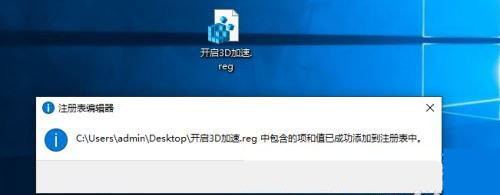
双击打开开启3D加速.reg文件,再点击是。
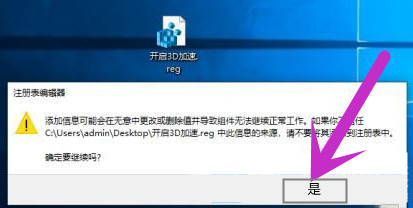
提示注册表导入成功,点击确定即可。
再次打开DirectX 诊断工具,切换到显示选项卡,可以发现DirectX 功能已经启用。
以上就是小编给大家分享的Win10启用DirectX方法介绍,想要了解更多内容,请关注本站,小编会持续为大家更新更多相关攻略。








