
win7系统ip冲突解决办法
我们现在上网一般都是接入局域网,都是由上层路由器随机分配一个ip地址。每一台电脑都有自己局域网中的唯一ip,不能出现相同的。所以当你设置的ip地址已经存在于局域网内,系统就会提示ip冲突。那怎么解决这个问题呢?下面就跟着小编一起去看看win7系统ip冲突的解决办法吧。

win7系统ip冲突解决办法:
1、点击电脑右下角的网络连接图标,也就是小电脑。然后点击“打开网络和共享中心”。

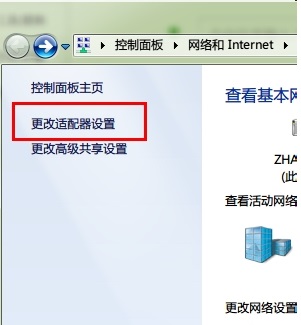
2、在打开的新窗口中,点击左上角的“更改适配器设置”。
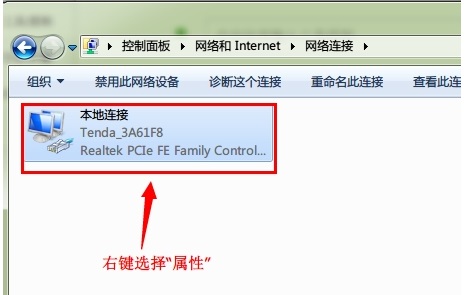
3、打开“网络连接”,在此右键点击“本地连接”选择“属性”按钮。
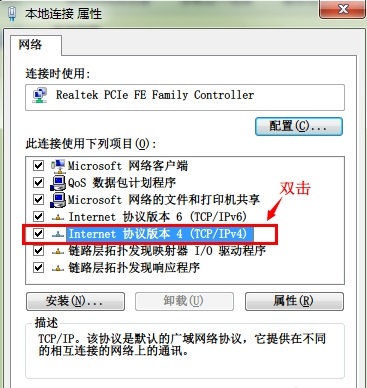
4、点击“属性”之后,弹出本地连接属性对话框,双击“此连接使用下列项目”列表中的“Internet 协议版本4(TCP/IPv4)”选项。
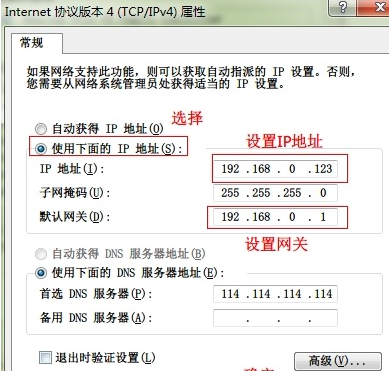
5、弹出“Internet 协议版本4(TCP/IPv4)”对话框,选择“使用下面的 IP 地址”单选项。然后在“IP 地址”文本框中为本机分配 IP 地址。填好后,将鼠标光标定位到“子网掩码”文本框,系统将自动填充子网掩码。在“默认网关”中输入网关地址,也就是路由器的地址。然后点击“确定”按钮保存即可设置成功。
以上就是小编给大家分享的win7系统ip冲突的解决办法,想要了解更多内容,请关注本站,小编会持续为大家更新更多相关攻略。








