
Win7系统IE浏览器Internet选项打不开怎么办?
最近有Win7系统用户反映,电脑网络正常,IE浏览器也能正常使用,但IE浏览器的Internet选项却打不开,这让用户非常烦恼。那么,Win7系统IE浏览器Internet选项打不开怎么办呢?下面,我们就一起往下看看Win7系统IE浏览器Internet选项打不开的解决方法。
方法/步骤
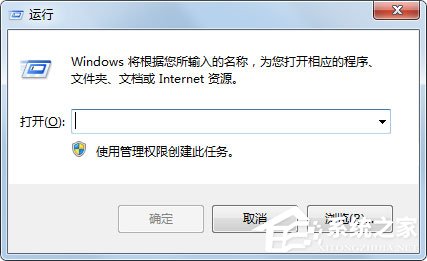
1、按【Win+R】键打开【运行】;
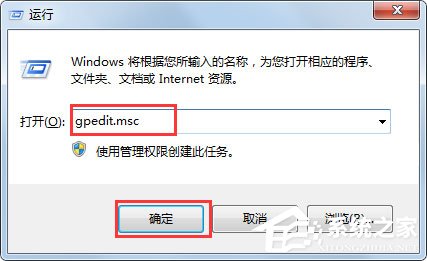
2、输入gpedit.msc,按【确定】或回车键,打开【本地组策略编辑器】;
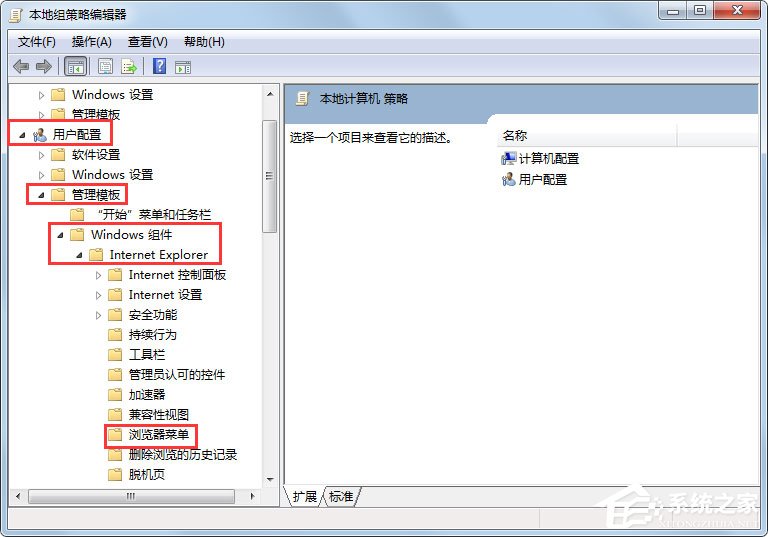
3、依次点击展开【本地组策略编辑器】窗口左侧的【用户配置】--【管理模版】--【Windows组件】--【Internet Explorer】--【浏览器菜单】;
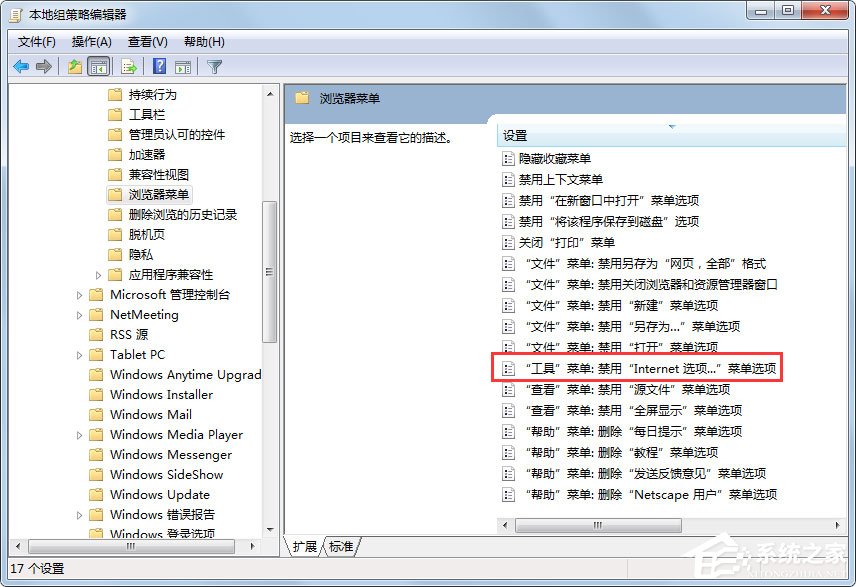
4、在【本地组策略编辑器】窗口右侧列表中找到【“工具”菜单:禁用“Internet选项”】,鼠标左键双击打开该选项;
5、在弹出的设置框中勾选【已禁用】;
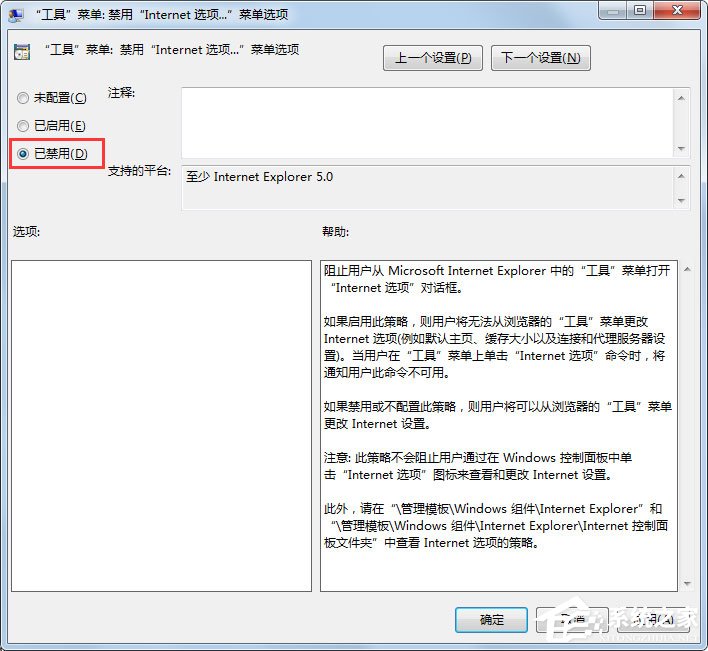
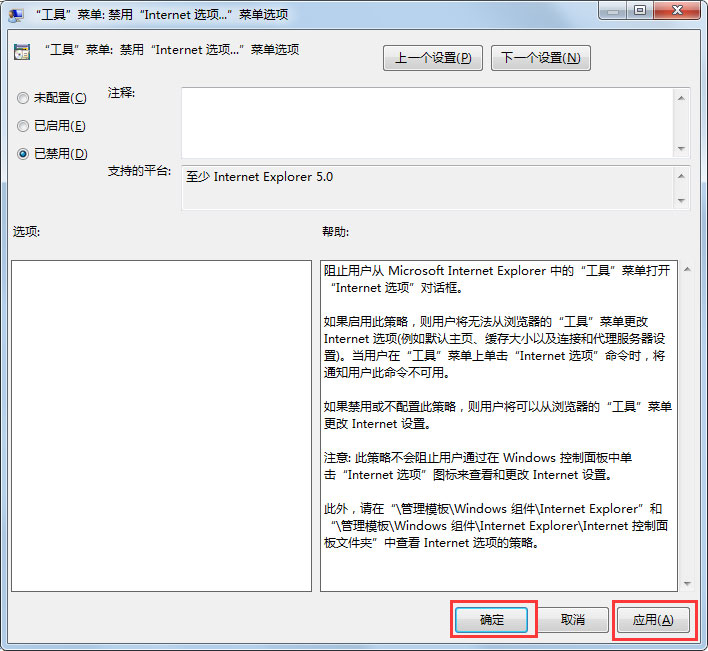
6、勾选完成后点击【应用】和【确定】即可。
以上就是Win7系统IE浏览器Internet选项打不开的具体解决方法,按照以上方法进行操作,相信再次打开Internet选项的时候就能正常打开了。








