
win10护眼模式设置教程
一些windows10用户经常在晚上使用电脑,但是长时间使用对他们的眼睛不好,所以他们想把电脑设置成护眼模式。那具体该怎么操作呢?下面是小编为大家整理的win10护眼模式设置教程,有需要的小伙伴快来看看吧。

win10护眼模式设置教程
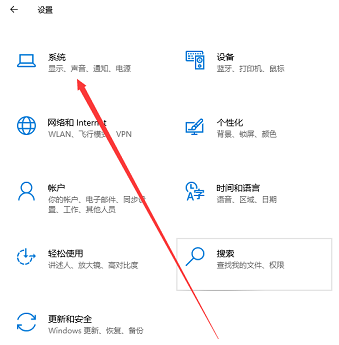
1、“Win + I”打开设置,点击第一个“系统”设置入口图标,进入系统设置界面;
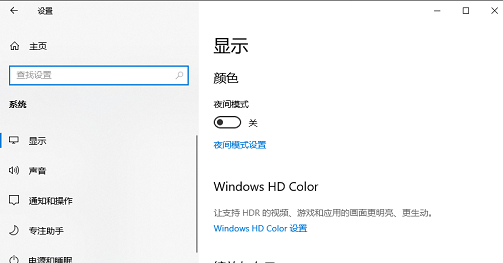
2、在窗口右侧的详细设置区域,有一个夜灯的开关,默认保持开的状态,点击夜灯开关下方的夜灯设置链接按钮,可以进入夜灯设置界面;
3、点击立即启用按钮,可以看到屏幕立即变成昏黄的颜色,这种配色下,蓝光更少,可以让眼睛不至于过度疲劳;
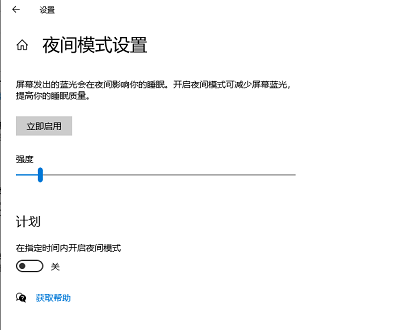
4、在下方区域设置时间段。您可以根据使用的时间范围来设置时间;

5、设置完成后,点击右上角的X数字即可设置。它会在设定的时间自动启动。
以上就是小编给大家分享的win10护眼模式设置教程,想要了解更多内容,请关注本站,小编会持续为大家更新更多相关攻略。








