
Windows10系统设置直接进入"我的电脑"的方法
Win10系统新增了快速访问功能,用户可以直接打开上次使用的文件和常用的文件夹,而无需进入我的电脑界面。对于习惯Windows7、8的用户来说,总觉得有些不好,想改回原来直接进入我的电脑,这该如何操作呢?下面,就随小编看看Windows10系统设置直接进入“我的电脑”的方法。
具体方法如下:
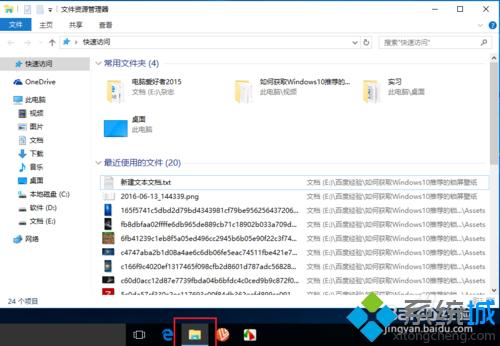
1、打开资源管理器,进入的是“快速访问”,里面是用户经常使用的文件夹和最近使用的文件。想再次进入我的电脑,还要点击左侧“此电脑”。
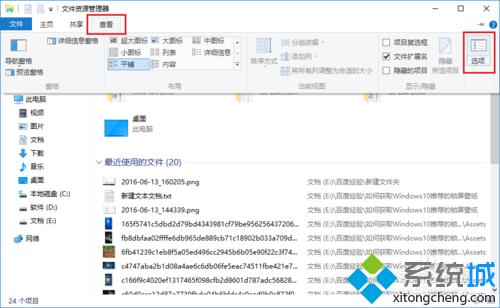
2、如何修改?点击菜单栏的“查看”,再点选项按钮。进入文件夹选项窗口。
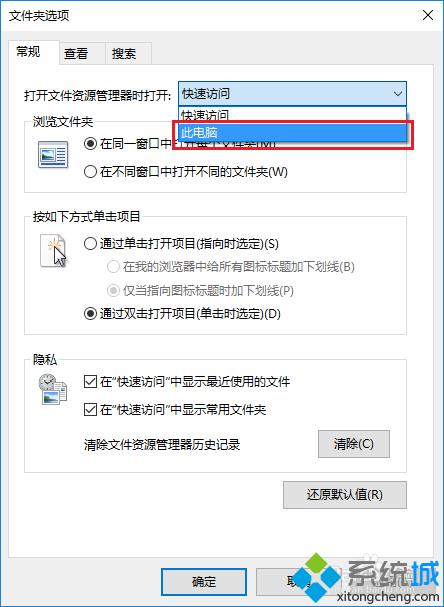
3、在文件夹选项窗口,将第一个选项从默认的快速访问改为“此电脑”项。
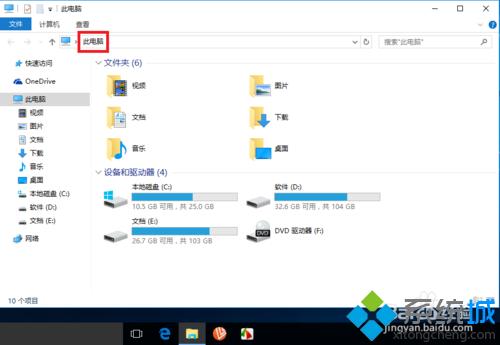
4、这样当你再次打开资源管理器时,就直接进入我的电脑了,和Windows7、8一样。
5、当然,在需要查看最近使用的文件和文件夹时,点左侧的“快速访问”,就能进入。
通过上述步骤的简单操作,我们就能在Windows10系统中直接进入我的电脑了。方法并不复杂,有需要的朋友们,快点来尝试看看吧!








