
Win10微软商店无法下游戏解决办法
有很多用户都会在微软win10自带的商店中下载软件和游戏,因为这里下载的程序安全纯净,但有些用户在使用商店的时候,却遇到了无法下载游戏的情况,那么遇到这种情况要怎么解决呢?相信大家都是比较的好奇,下面就一起来看看详细的介绍吧。

Win10微软商店无法下游戏解决办法
1、重新登陆一下微软账号在进行下载,有时候登录时间太久了所以就失效了,所以无法下载。

2、清除Windows应用商店缓存。按下Windows键+R键,打开运行程序,在运行输入框里输入:wsreset,点击确定。会自动运行重置命令,并打开Win10商店,就可以下载安装应用了。
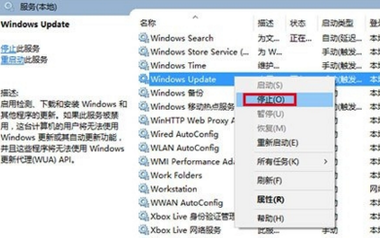
3、重置Win10更新。在运行查询输入栏里输入“服务”在服务页面找到Windows Update服务,右击Windows Update服务,在打开列表选择停止,再进入C:windows,找到SoftwareDistribution文件夹,将其重命名为SoftwareDistribution.old,重新启动服务再次打开商店应用,就会解决了。
小编推荐:>>电脑常用工具合集<<
以上就是小编给大家分享的Win10微软商店无法下游戏解决办法,想要了解更多内容,请关注本站,小编会持续为大家更新更多相关攻略。








