
win10录音机打开方法介绍
win10系统自带录音机功能,用户可以使用录音机来简单记录音频。但很多电脑小白不清楚win10录音机怎么打开。为此,本期小编为大家整理了win10录音机打开方法介绍。感兴趣的小伙伴跟小编接着往下看看吧。

win10录音机打开方法介绍
1、点击开始菜单,点击所有应用,找到录音机打开。
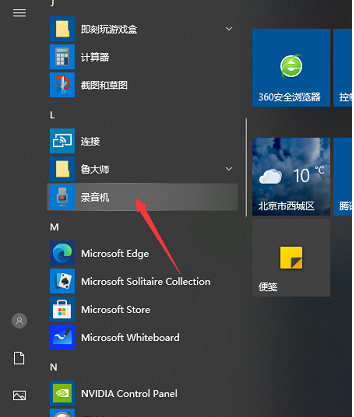
2、在小娜搜索框中直接输入“录音机”也可以打开录音机程序。
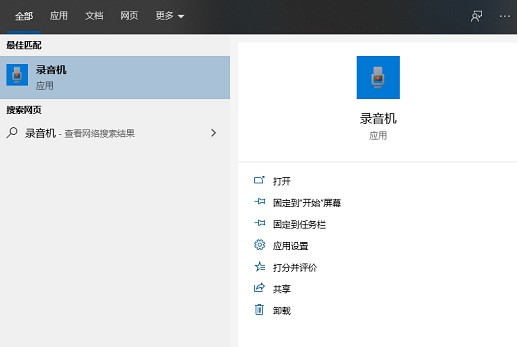
3、打开录音机以后,界面非常简单,点击中间按钮即可进行录音。

4、用麦克风说话的声音现在就可以开始录制了,可以根据自己的需要暂停或停止录音。您还可以添加录音标记,可以方便以后自己录音查看。


5、停止录音后,如果不需要的话可以删除自己的录音音频。
以上就是小编给大家分享的win10录音机打开方法介绍,想要了解更多内容,请关注本站,小编会持续为大家更新更多相关攻略。








