
windows hello pin开启步骤
最近有接到用户的询问windows hello pin是什么意思,要不要开启它,可以的话又应该怎么去开启,这个其实是一款生物特征授权功能,下面小编就来给大家分享一下windows hello pin的开启步骤,希望能对大家有所帮助。

windows hello pin开启步骤
1、右键点击左下角的开始图标,然后点击设置。
2、点击账户,进入到账户设置界面,点击左侧的登录选项,可以看到上方的windows hello功能。
3、设置windows hello功能前,需要设定一个PIN码,使用PIN码会比使用密码方便的多。
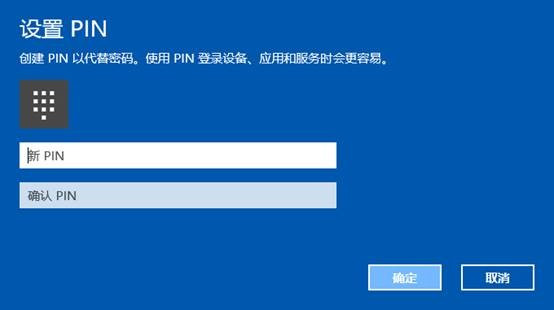
4、设置完毕后,点击下方的开始,输入刚才设定好的PIN码,输入的PIN码无误后就进入到添加指纹的界面。
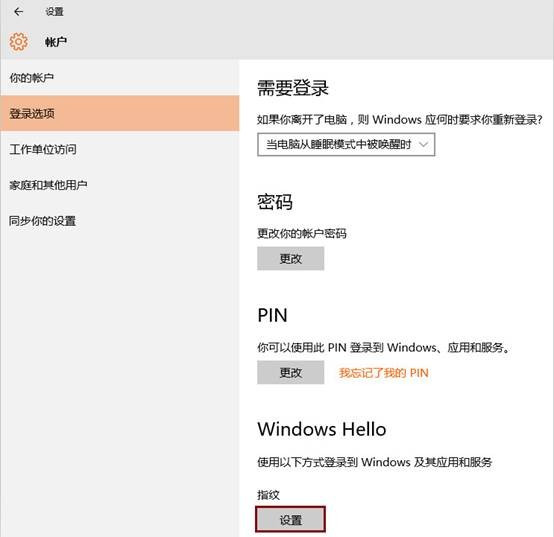
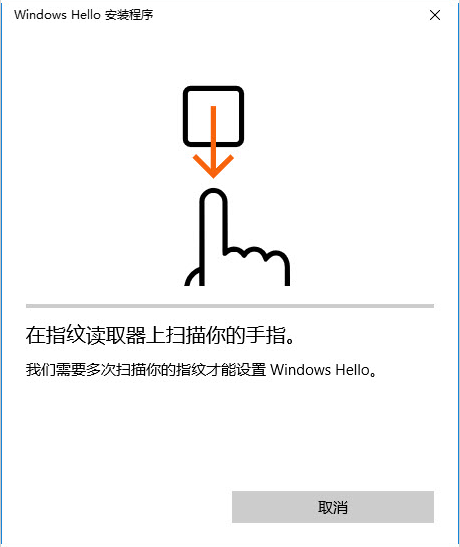
5、按照要求把指纹完全录入,录入成功后在下次解锁电脑时,使用指纹即可。
6、除了在解锁电脑可以用windows hello功能,在应用商店付款、解锁隐私文件也可以使用windows hello功能。
7、如果你的电脑不支持指纹解锁功能,可以使用录入面孔来识别解锁,录入面孔时,
计算机会扫描你的面部特征,识别录入成功后,提高识别能力,
可以在用户戴眼镜或者遮挡脸部时解锁电脑。不过该功能也不是所有的电脑机型支持使用。
以上就是小编给大家分享的windows hello pin开启步骤,想要了解更多内容,请关注本站,小编会持续为大家更新更多相关攻略。








