
win7宽带连接提示错误711解决方法
宽带连接对于我们操作电脑来说是非常重要的,如果连接失败我们就无法上网,直接影响工作和学习。可是很多win7用户就遇到了电脑提示错误711无法加载远程访问连接管理器服务的问题。为此,小编为大家整理了一期win7宽带连接提示错误711解决方法,希望能帮到大家。

win7宽带连接提示错误711解决方法:
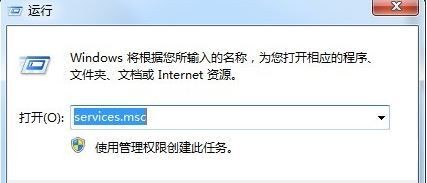
1、首先我们按“Win+R”快捷键打开运行对话框,在运行输入指令“services.msc”;
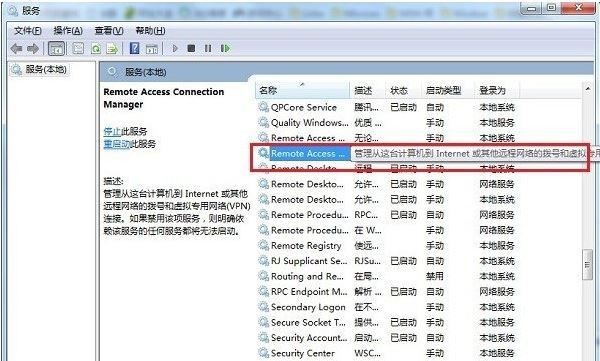
2、接着我们在进去服务列表界面之后,可以在右边找到“Remote Access Connection Manage ”然后双击打开,我们把鼠标放在其旁边也能够看到是一个管理远程网络的服务;
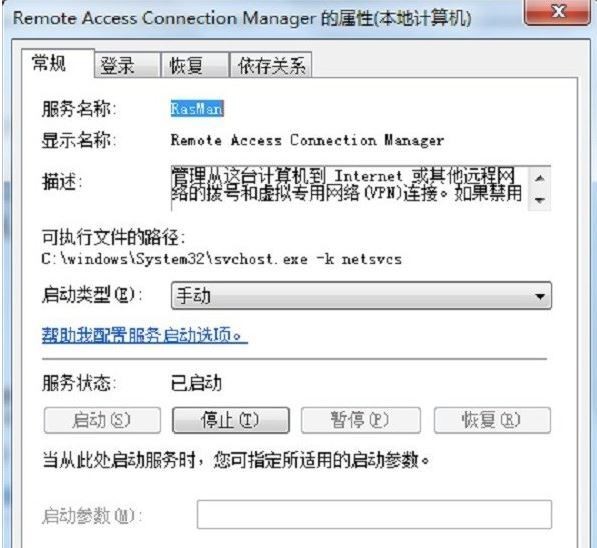
3、进去之后,我们将这个服务启动;
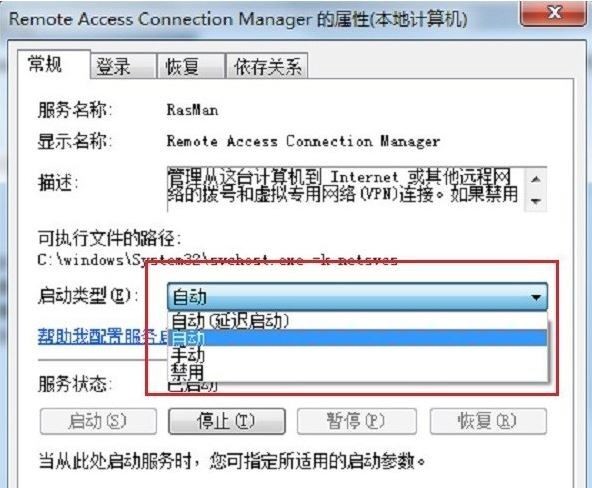
4、接着在启动服务之后,我们可以将启动类型设为“自动”;
5、接着我们单击桌面上的计算机,将“C:WindowsSystem32”路径放到地址栏,点击进去,找到“LogFiles”;
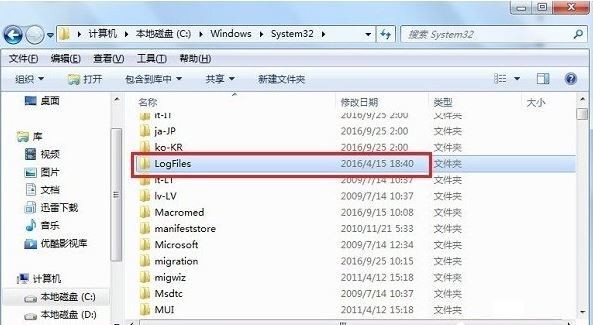
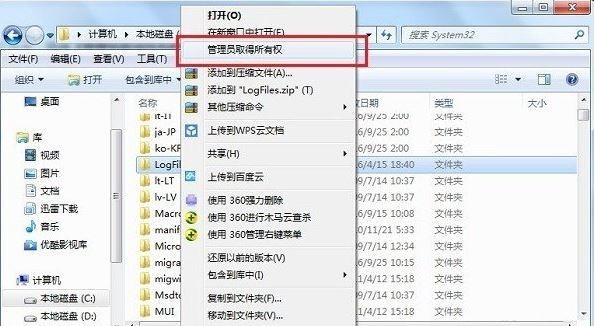
6、最后右键点击“LogFiles”,选择“管理员取得所有权”问题就可以解决啦。
以上就是小编给大家分享的win7宽带连接提示错误711解决方法,想要了解更多内容,请关注本站,小编会持续为大家更新更多相关攻略。








