
win7显示器双屏幕的设置方法
电脑显示器设置双屏可以帮助我们提高工作效率,减少切换窗口所浪费的时间。很多用户也想给自己的电脑设置一个双屏幕,却不会具体的操作方法。为此,小编整理了win7显示器双屏幕的设置方法,希望能够帮到大家。

win7显示器双屏幕设置方法:
注:想要进行显示器双屏设置首先需要确保电脑支持双输出才可以,
也就是需要电脑有一个VGA接口和一个HDMI接口或者是DVI接口。
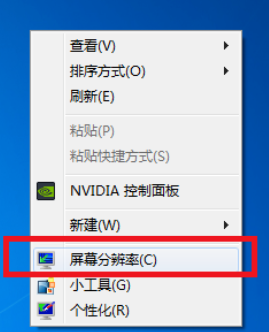
1、在桌面的空白处右击鼠标选择屏幕分辨率点击进入下一个步骤。
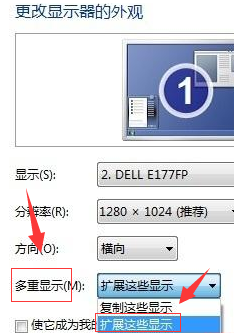
2、进入显示器的调整界面后找到多重显示的选项,并且在选择中选择扩展这些显示后确定。
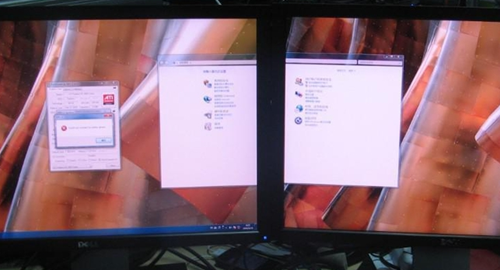
3、完成上述操作后我们就已经完成了双屏显示的设置了。
显示器管理软件:
Actual Multiple Monitors(点击查看):是一款功能强大的多显示器管理软件,这款软件能够同时对多个显示器进行监视和操作,方便用户们进行使用,感兴趣的用户千万不要错过了。
以上就是小编给大家分享的win7显示器双屏幕的设置方法,想要了解更多内容,请关注本站,小编会持续为大家更新更多相关攻略。








