
win10软件无响应关闭办法
我们在使用电脑时经常会遇到电脑软件打不开、卡住不动或者打开无响应的情况,点击“关闭”按钮也无法退出。这时我们应该怎么做呢?今天小编为大家带来了win10软件无响应的关闭办法,一起去看看吧。

win10软件无响应关闭办法:
方法一:在任务管理器里关闭进程
可以按Ctrl + Alt + Del键,选择【任务管理器】

弹出【任务管理器】→【进程】选择你要关闭(未响应)的应用,如下图

方法二:输入命令
按Win+R输入cmd回车,打开命令提示符窗口
如果你想结束一个进程,可以执行以下命令:
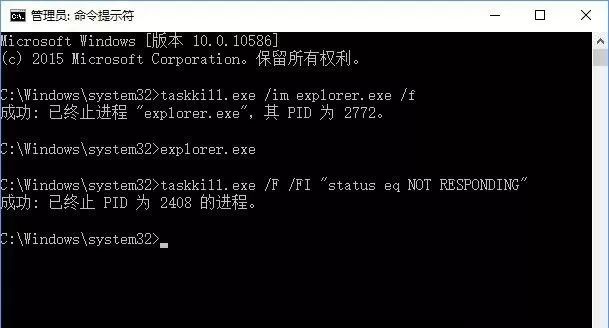
【taskkill.exe /im explorer.exe /f】
其中taskkill.exe是结束进程的程序,参数/im可以让你输入具体进程名称,explorer.exe是文件资源管理器的程序名(此处为举例),参数/f是强制执行。
如果你想终止所有无响应进程,可用如下命令:
【taskkill.exe /F /FI "status eq NOT RESPONDING"】
其中参数/FI可让你输入后面的要求,比如该命令中的“status eq NOT RESPONDING”意为“状态 等于 无响应”。
小编推荐:>>电脑常用工具合集<<
以上就是小编给大家分享的win10软件无响应的关闭办法,想要了解更多内容,请关注本站,小编会持续为大家更新更多相关攻略。








