优化Win10电脑的详细教程
很多用户现在还在使用着自己的旧电脑,但是用着用着,有可能因为垃圾太多,或是配置太低,或是电脑硬件老化的原因导致电脑运行的越来越慢,安装不了任何软件,使用电脑也变得非常卡顿。下面小编就教教大家怎么优化一下Win10的老电脑吧。
优化Win10电脑的详细教程
方法一:关闭多余的开机启动项
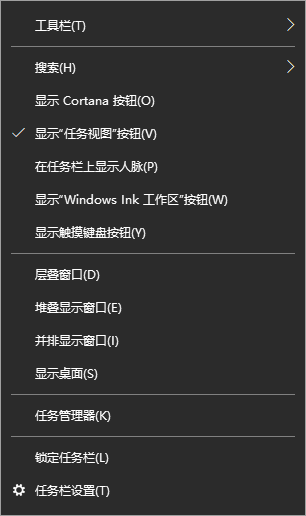
1、多余的开机启动项会拖慢我们的开机速度和运行速度。可以在底下的任务栏空白处鼠标右击,选择任务管理器打开。
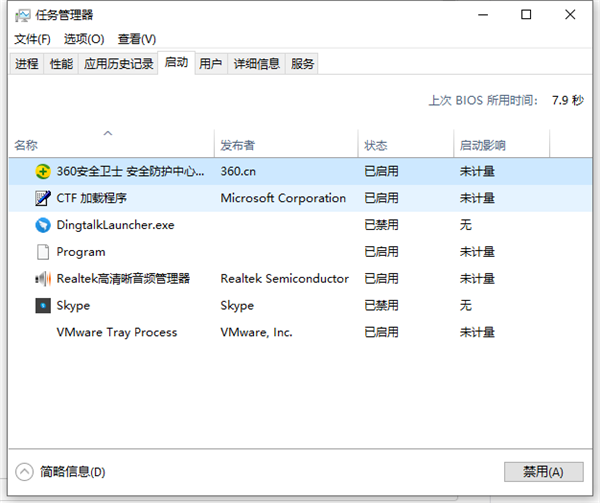
2、选择启动项那栏,然后将不需要开机自启的开机启动项通通禁用即可。
方法二:优化系统驱动器
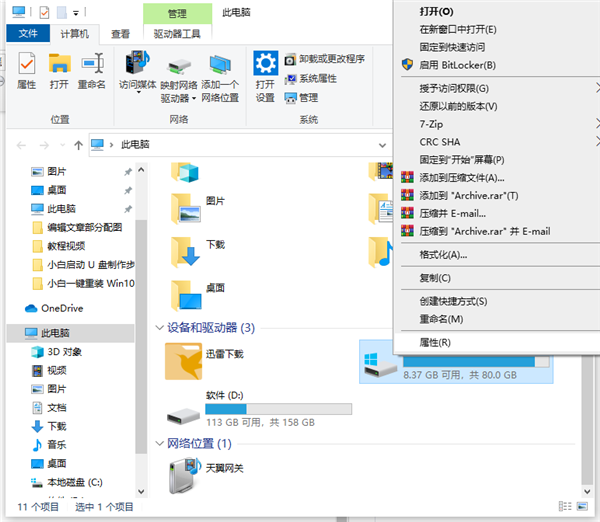
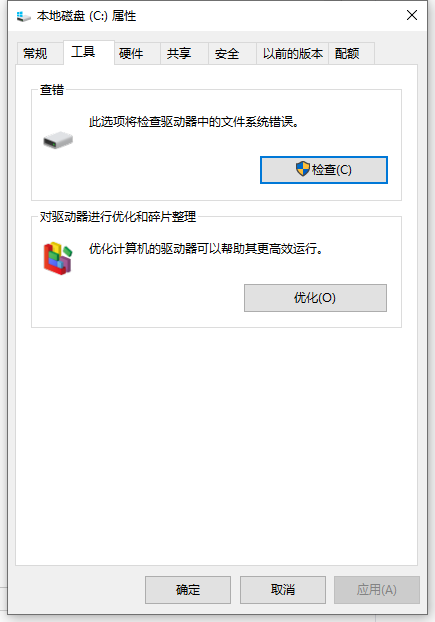
1、可以定期清理磁盘垃圾,优化磁盘碎片。我们可以选择打开桌面的此电脑,找到c盘系统盘右键点击“属性”打开。
2、点击【工具】按钮,在页面中间,点击“优化”选项,优化驱动器。
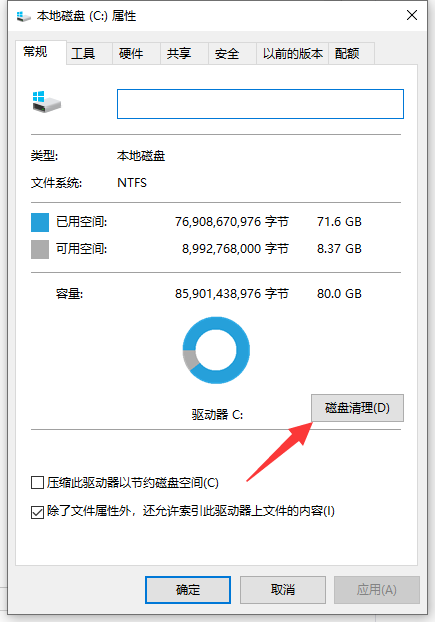
3、另外定期给磁盘做磁盘清理,将一些系统缓存和垃圾文件清除。