
Windows10透明主题设置教程
很多用户不喜欢系统自带的壁纸,觉得太过普通,也不喜欢带有图案的,又觉得花里花哨。因此就有很多小伙伴想要一个透明的壁纸,简单特别。那Windows10透明主题怎么设置呢?今天小编就给大家分享Windows10透明主题设置的教程,快来看看吧。

Windows10透明主题设置教程:
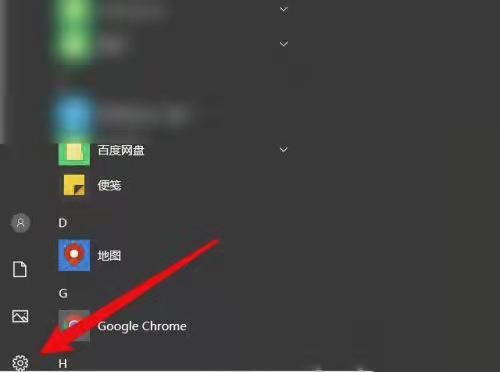
1、win10主题设置透明,首先打开电脑菜单,点击设置。
2、然后在设置界面点击轻松使用。

3、接着点击显示设置。
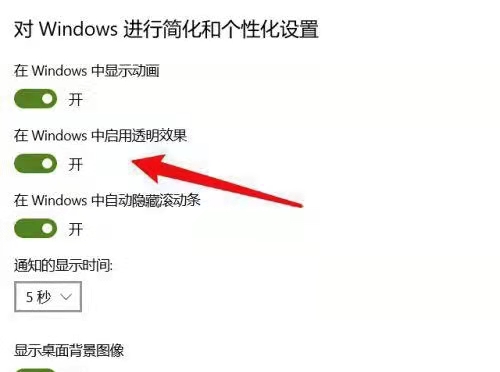
4、最后我们在显示界面开启在Windows中启用透明效果即可。
小编推荐:
微软每日壁纸工具(点击查看):是一款非常好用的壁纸软件工具,这款软件支持一键式设置桌面背景,能够大大节省了用户的时间,给用户带来更好的使用体验,有需要的用户快来下载吧。
电脑桌面壁纸自动更换工具(点击查看):是一款使用简单的电脑桌面壁纸软件,使用软件用户可以通过设置图片类型,自动从网上下载精美的壁纸,方便简单,软件可以帮助用户轻松更换壁纸,使您的桌面每天都不一样,需要的朋友快来下载体验吧。
以上就是小编给大家分享的Windows10透明主题设置的教程,想要了解更多内容,请关注本站,小编会持续为大家更新更多相关攻略。








