
Win10设置软件不弹出询问窗口的方法
最近有很多win10用户向小编投稿留言说自己每次打开系统软件都会弹出查询窗口,十分的讨厌,想要将其关闭却不会具体的方法。为此,今天小编为大家整理了Win10设置软件不弹出询问窗口的方法,有需要的小伙伴跟小编一起去看看吧。

Win10设置软件不弹出询问窗口的方法
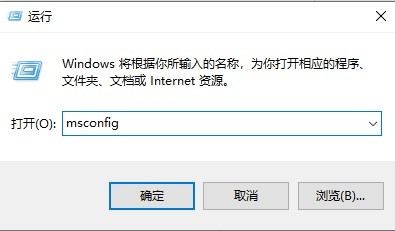
1、按下【win+r】组合键打开运行窗口,输入msconfig 点击确定打开系统配置。
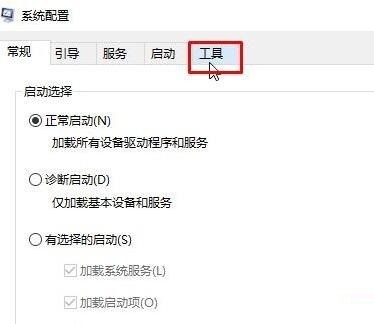
2、切换到【工具】标签。
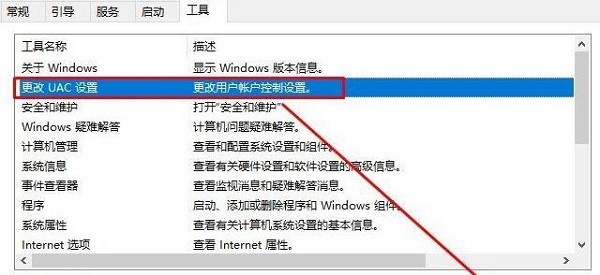
3、在下面选中【更改uac 设置】,点击【启动】。
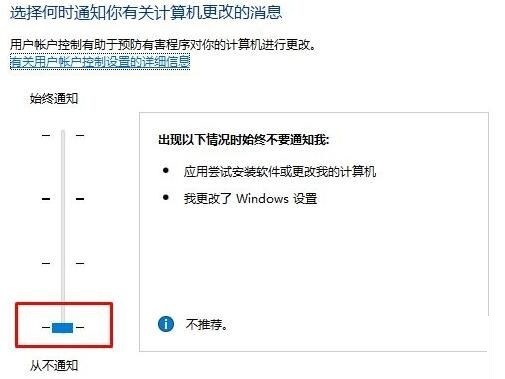
4、在左侧将滑块移动到底部,点击【确定】(弹出询问框选同意即可)。
小编推荐下载:
win10常用工具合集(点击查看):相信每个用户在使用电脑的时候都会遇到一些问题,这时我们就需要解决问题的电脑工具,那么网络上有那么多电脑工具,究竟哪款比较好用呢?什么样的电脑工具适合我们下载备用呢?下面小编是给大家整理了电脑最好用的常用工具合集,有需要的用户快来下载吧!
以上就是小编给大家分享的Win10设置软件不弹出询问窗口的方法,想要了解更多内容,请关注本站,小编会持续为大家更新更多相关攻略。








