
win7系统重装后连接网络的方法
win7系统是一款经典的操作系统,很多小伙伴在升级了win10或win11系统后使用不习惯,选择退回Windows7。但重装win7系统后发现电脑无法连接网络了。针对这一问题,小编为大家整理了win7系统重装后连接网络的方法,有需要的小伙伴跟小编一起去看看吧。
win7系统重装后连接网络的方法
1、有时候,大家在win7系统组装结束后,桌面右下角会出现无法连接网络的情况,无法启动宽带Internet连接。

2、鼠标右键点一下处理疑难病症,发生未组装网络电源适配器驱动程序的提醒。
3、现在您需要打开操作面板并选择网络适配器。
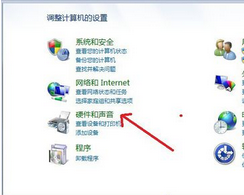
4、当您进入网络适配器时,您将看到一个黄色的感叹号。然后点击鼠标选择访问计算机升级驱动程序。
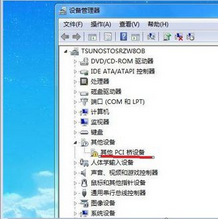
5、随后在全部刚安装完系统的C盘里搜索,要除掉后边的途径,选择全部C/盘。
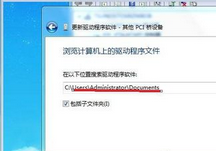
6、选择包含子文件夹名称,随后点一下“下一步”。
7、找到网络电源适配器的驱动程序后,会自动安装。
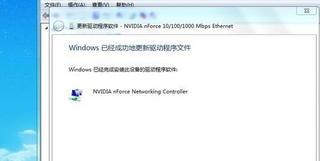
8、网络全自动连接结束。
以上就是小编给大家分享的win7系统重装后连接网络的方法,想要了解更多内容,请关注本站,小编会持续为大家更新更多相关攻略。








