
Win10 ipv6无网络访问权限怎么解决?
最近有Win10用户反映,设置连接ipv6网络的时候,很经常遇到ipv6无网络访问权限的问题,这让用户非常烦恼。那么,Win10 ipv6无网络访问权限怎么解决呢?下面,我们就一起往下看看Win10 ipv6无网络访问权限的解决方法。
方法步骤
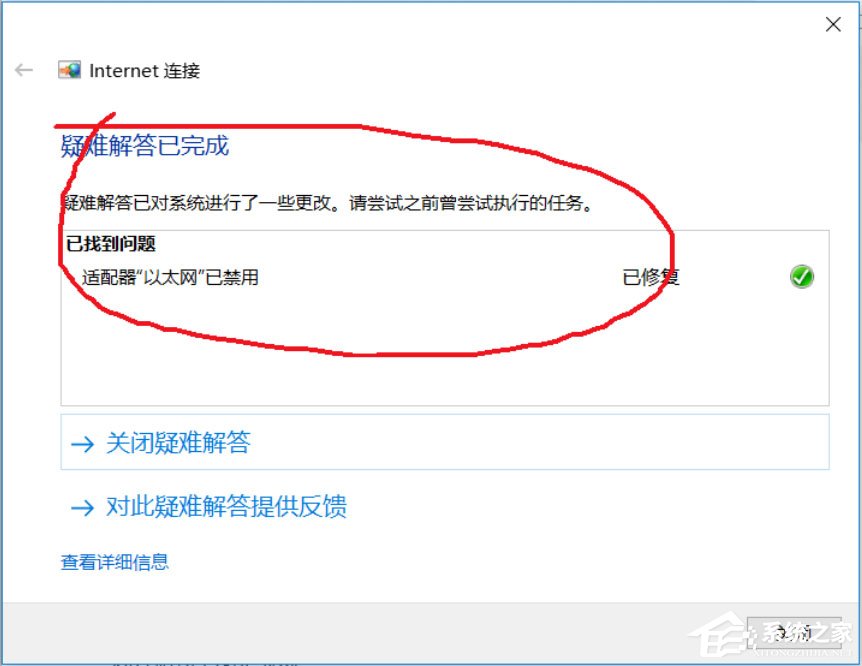
一、网络疑难解答自动修复
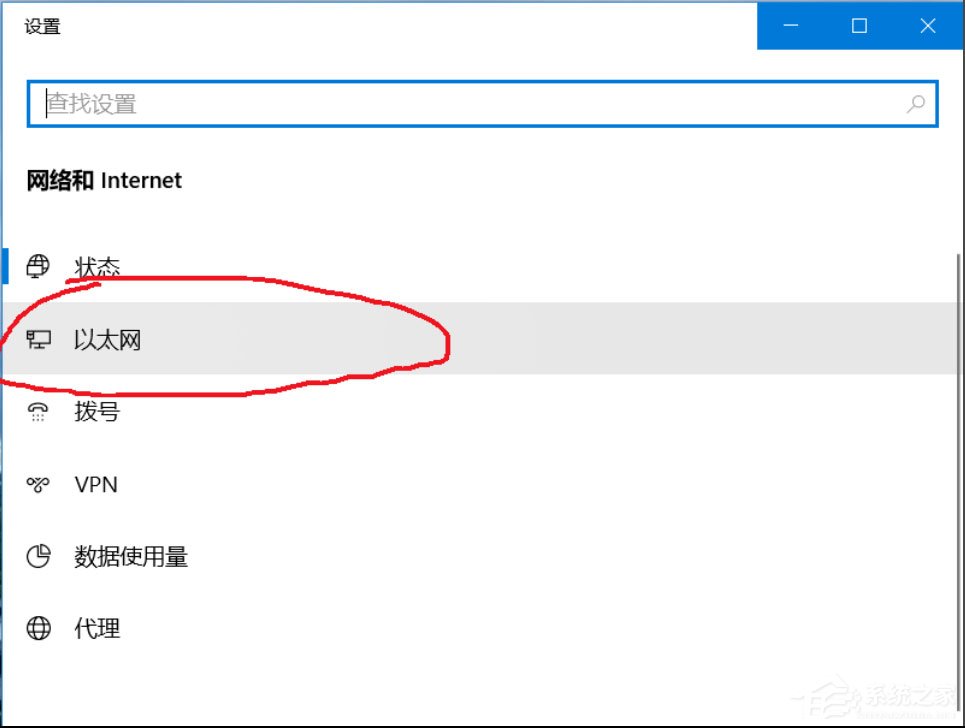
1、点击桌面右下角网络图标,选择“网络和Internet设置”;
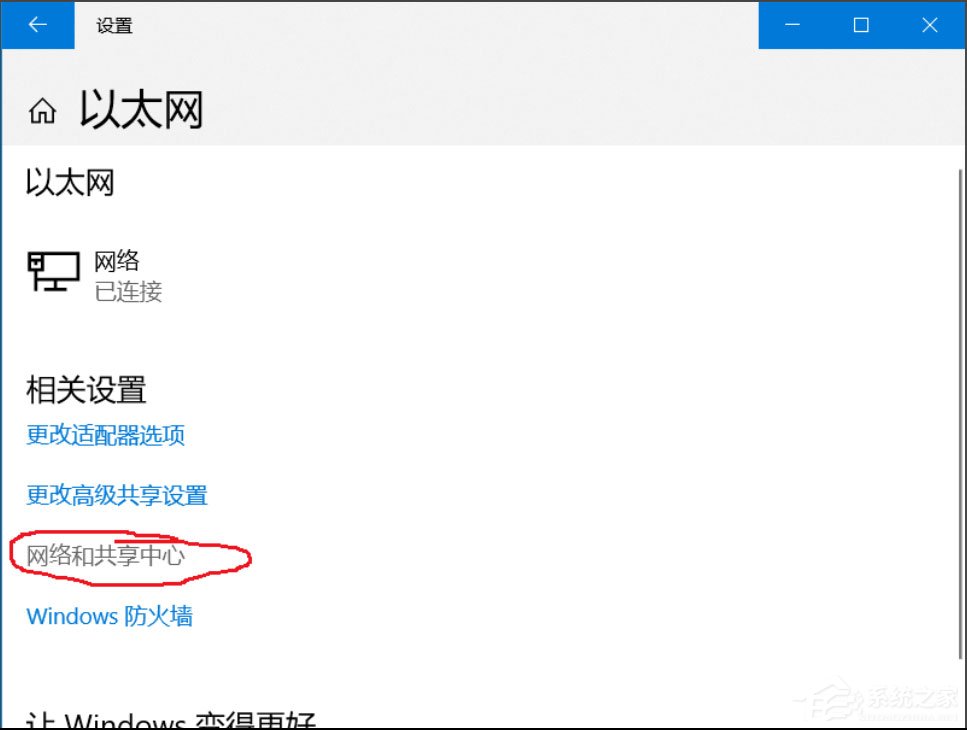
2、点击“以太网——网络和共享中心”,进入“网络和共享中心”;
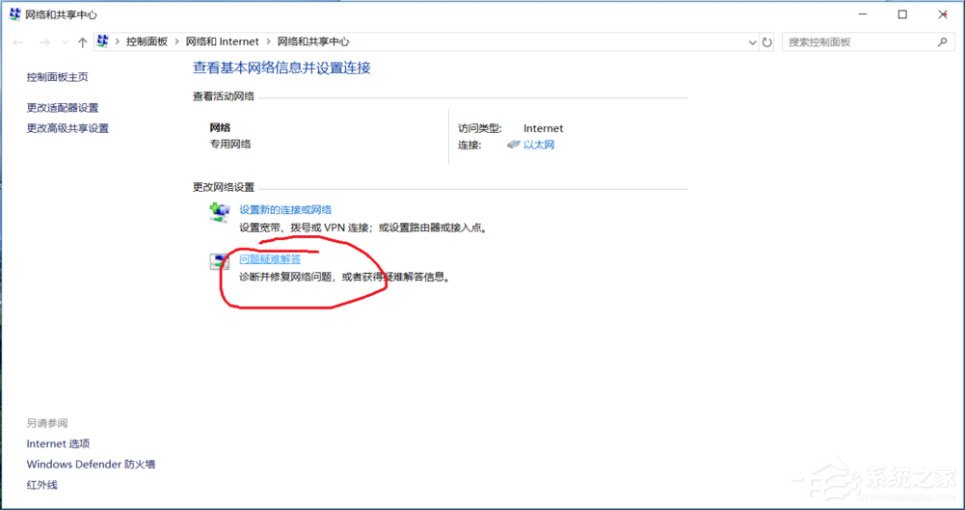
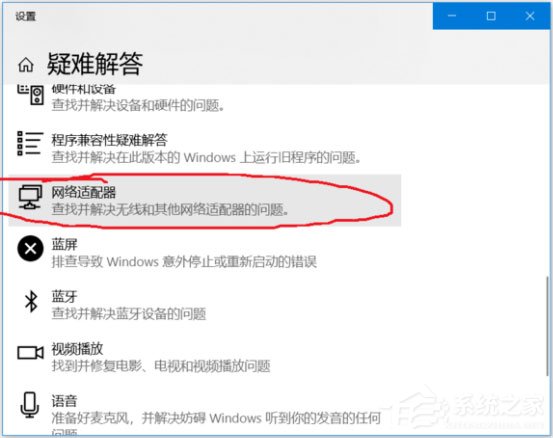
3、点击“问题和疑难解答”,修复网络适配器和Internet连接。
二、网络网卡禁用再启用
1、右键点击桌面网络图标,点击打开“网络和Internet设置”;
2、点击“以太网——网络和共享中心”,进入“网络和共享中心”;
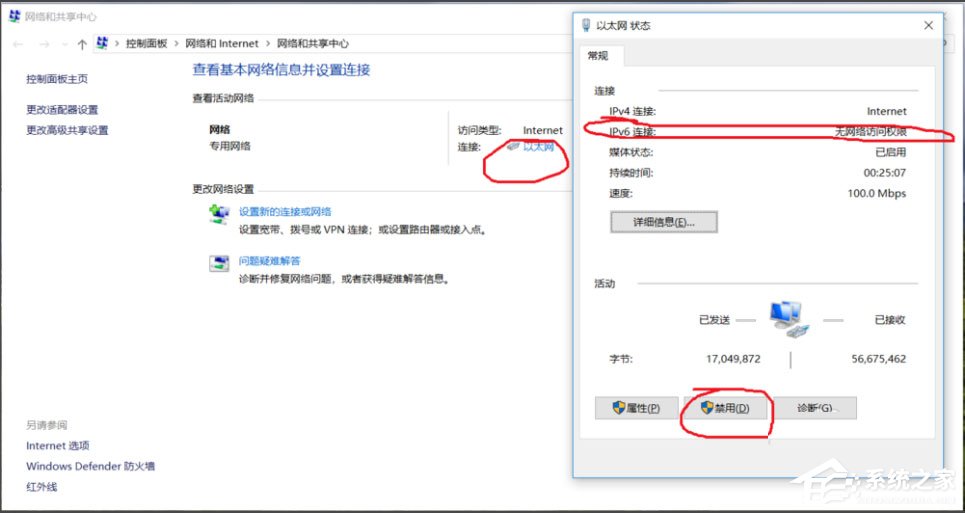
3、点击连接的以太网,点击禁用然后再启用。
三、系统重新获取ipv6地址
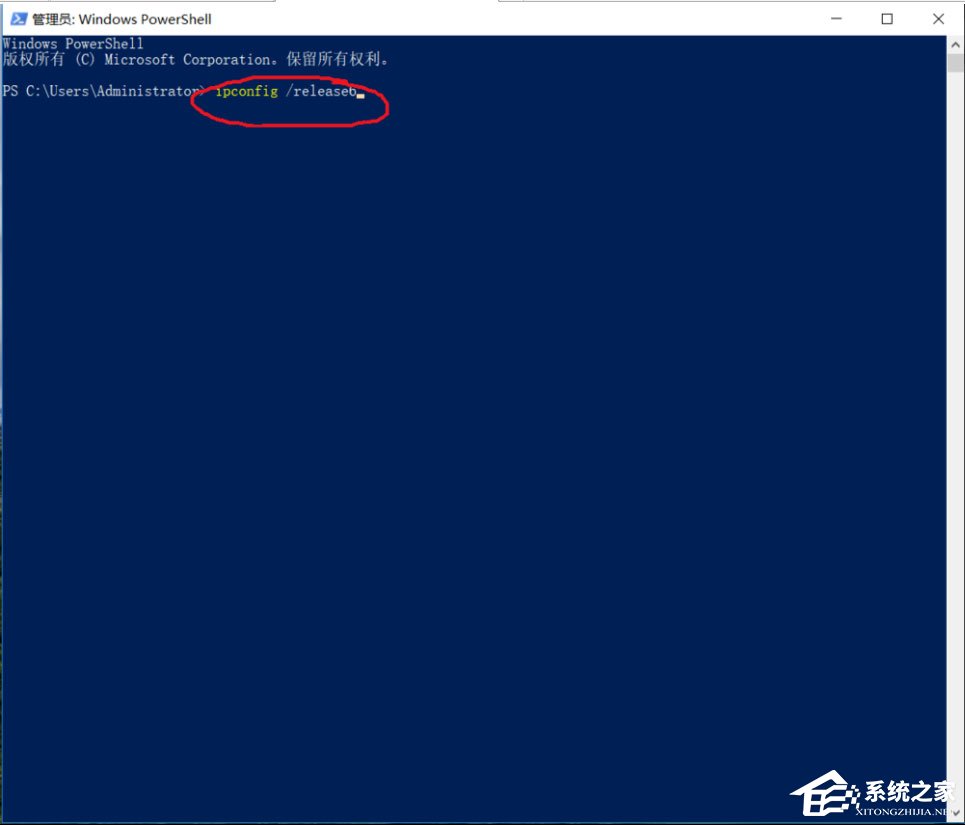
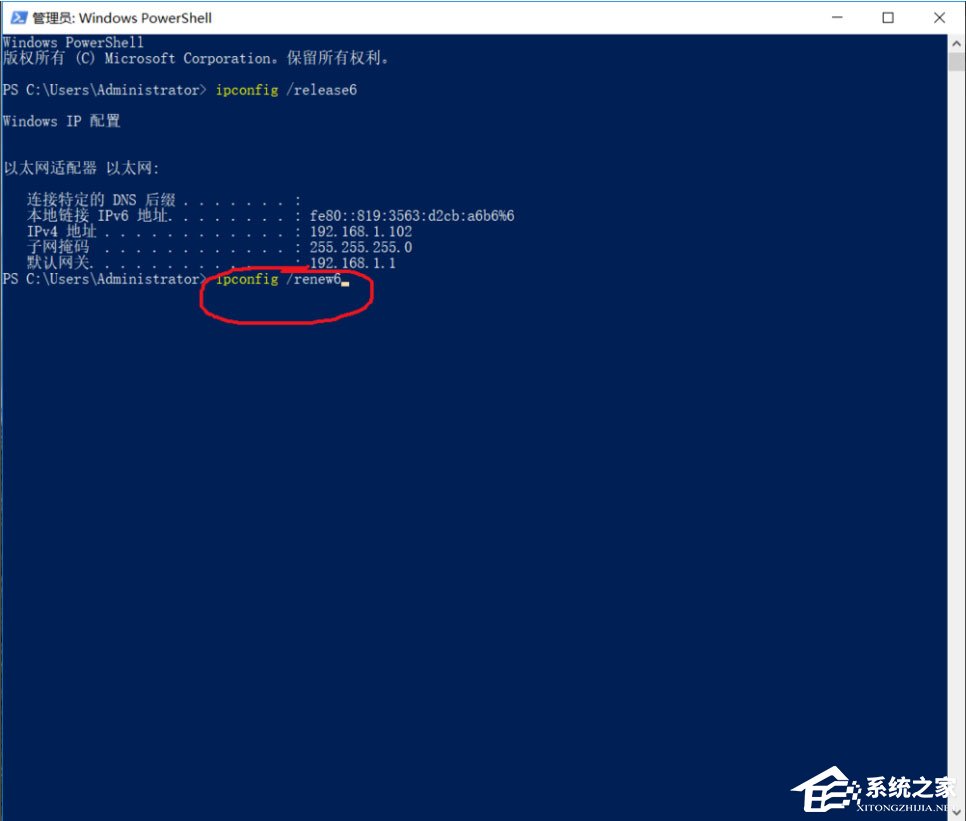
1、键盘按住“Win+X”键,点击“Windows PowerShell(管理员)(A)”;
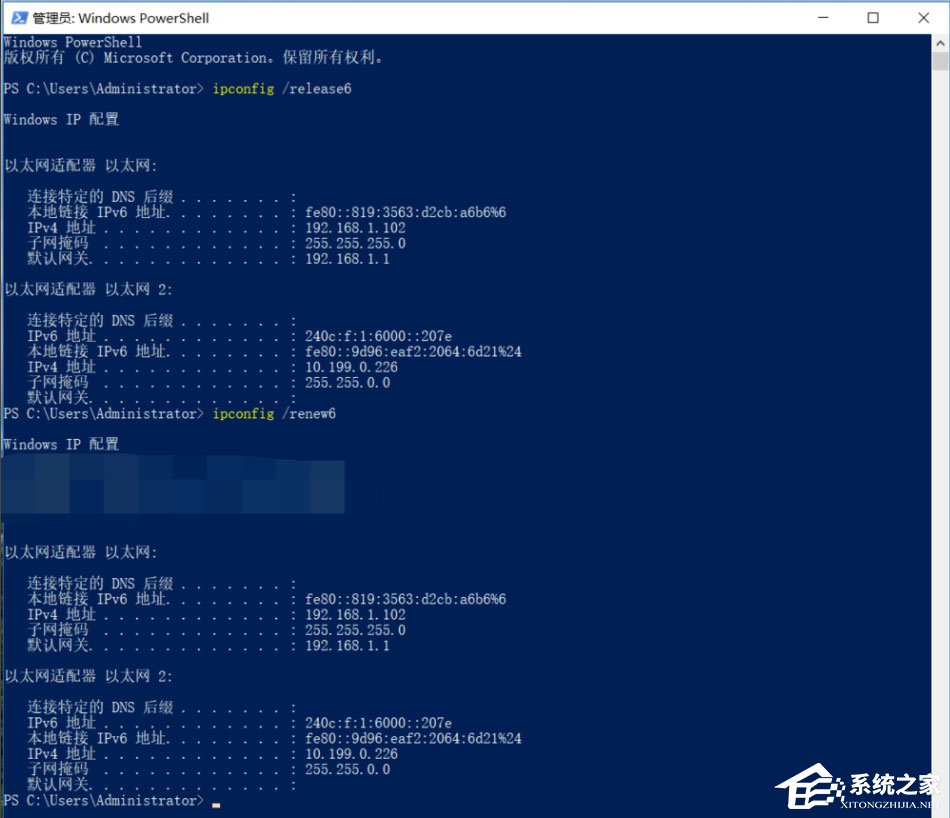
2、输入“ipconfig /release6“,点击回车键,查看并释放本地ipv6连接地址;
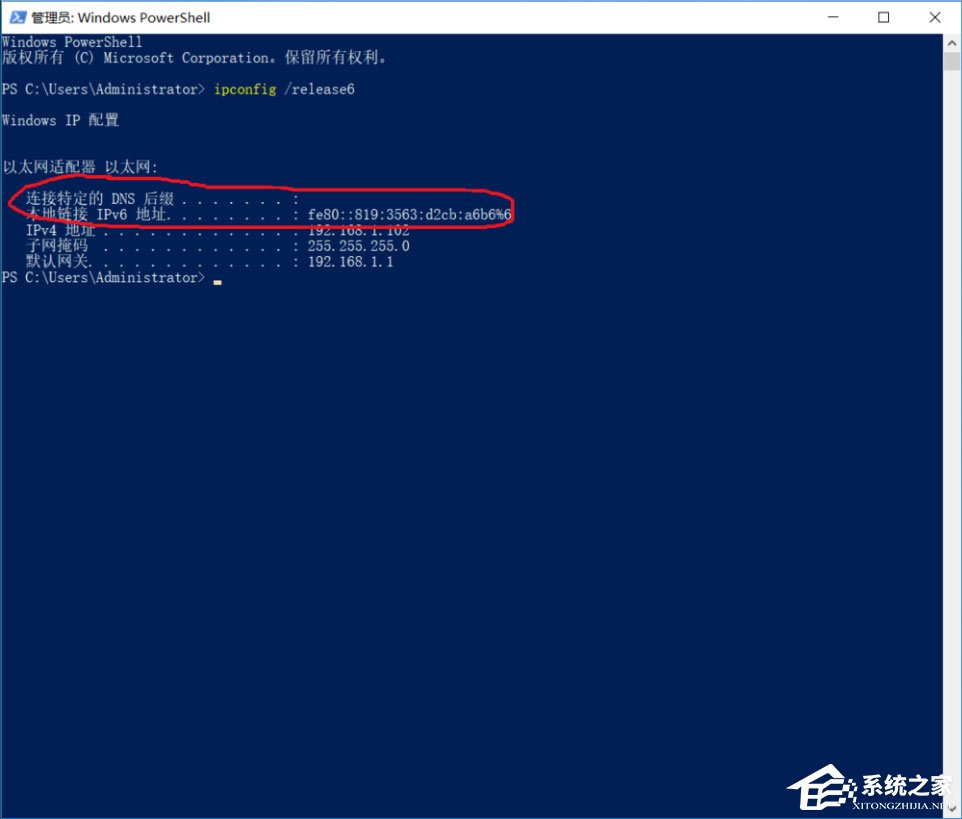
3、输入“ipconfig /renew6”,点击回车键,ipv6即可连接。
以上就是Win10 ipv6无网络访问权限的具体解决方法,按照以上方法进行操作后,相信就能解决该问题了。








