
Win10息屏时间的设置方法
长时间离开电脑,电脑会进入自动锁屏,这样会造成电脑电量的不必要消耗。其实我们可以给系统设置一个息屏时间,这样当我们长时间离开电脑时,它会自动息屏节省电量。本期小编就为大家讲讲win10息屏时间的设置方法,不清楚的小伙伴接着往下看看吧。

Win10息屏时间的设置方法:
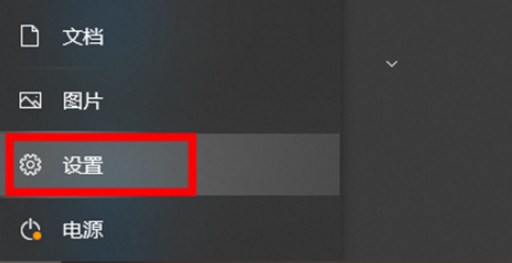
1、首先鼠标右键win10桌面左下角开始菜单,单击“设置”打开。
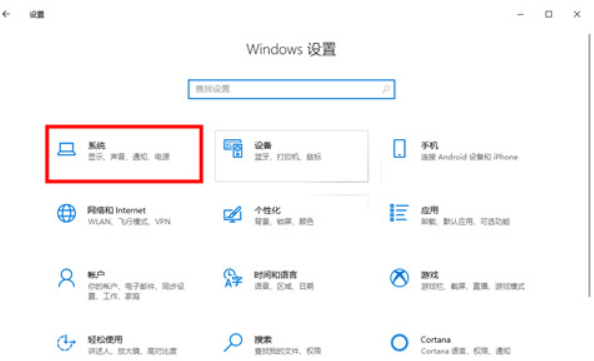
2、找到并打开“系统”选项。
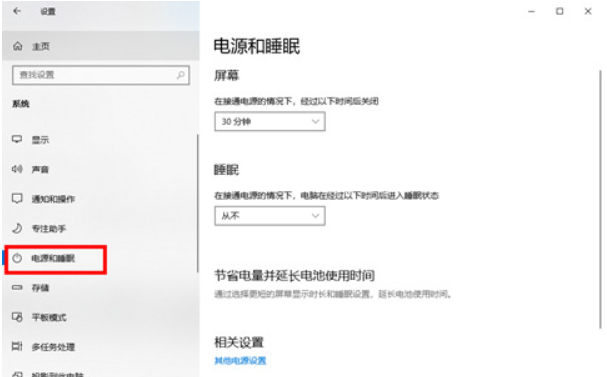
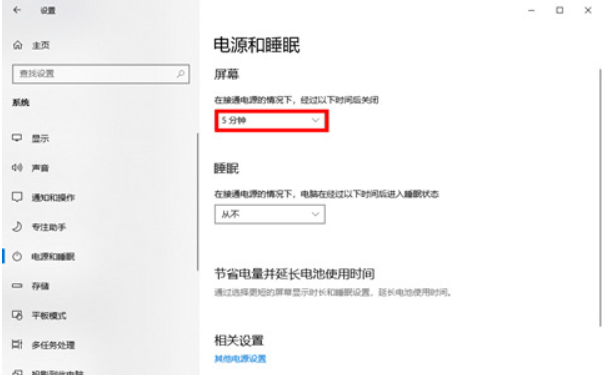
3、在左侧列表找到“电源和睡眠时间”进入。
4、右侧找到屏幕选项下方的下拉符号,单击即可进行修改时间。
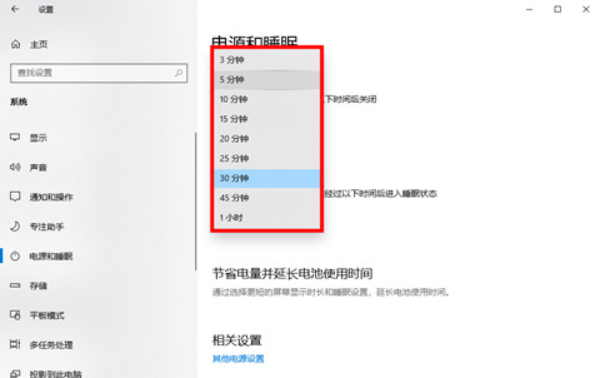
5、根据自己的需要,选择想要息屏的时间设置好退出即可。
小编推荐:
Win10优化大师(点击查看):是一款专为Win10系统提供的优化软件。Win10优化大师中为用户提供了常用的系统功能开关,并且还设置了应用缓存清理、软件管家、桌面显示图标控制等众多功能。让用户使用系统可以更加轻松。
以上就是小编给大家分享的Win10息屏时间的设置方法,想要了解更多内容,请关注本站,小编会持续为大家更新更多相关攻略。








