
Win10设置幻灯片锁屏方法介绍
大家在使用win10的时候,很多用户都会选择更换一个自己喜欢的锁屏,但这些锁屏时间长了也变得无聊,于是很多用户都想着设置一个幻灯片锁屏,那么如何才能设置呢?下面就一起来看看Win10设置幻灯片锁屏方法介绍吧。

Win10设置幻灯片锁屏方法介绍
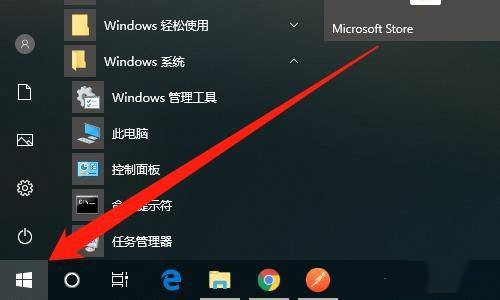
首先点击桌面左下角【开始】图标,如下图所示。
小编推荐:>>电脑常用工具合集<<
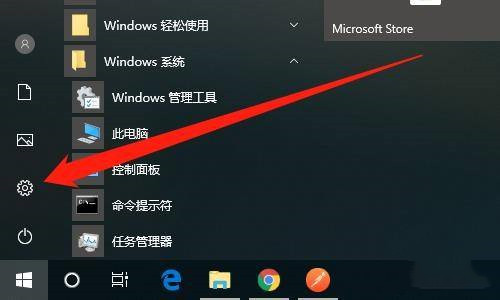
然后点击【设置】图标,如下图所示。
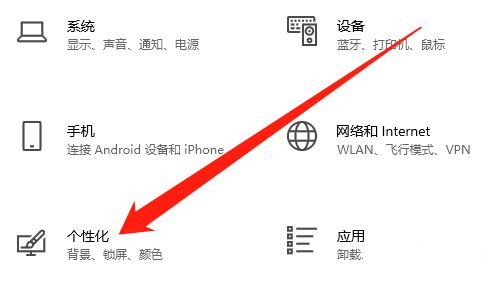
然后点击【个性化】,如下图所示。
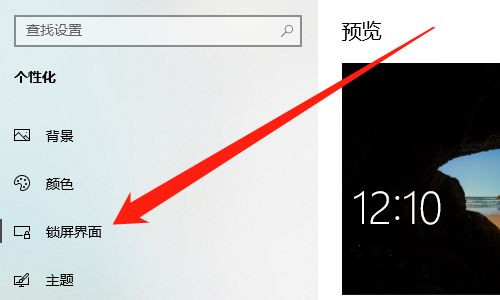
然后点击【锁屏界面】,如下图所示。
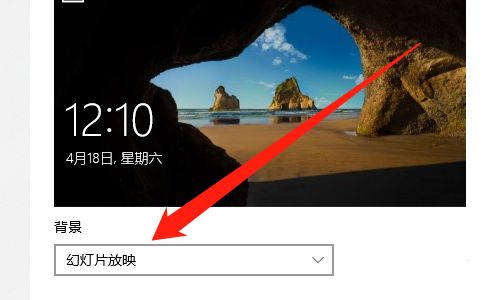
然后选择【幻灯片放映】,如下图所示。
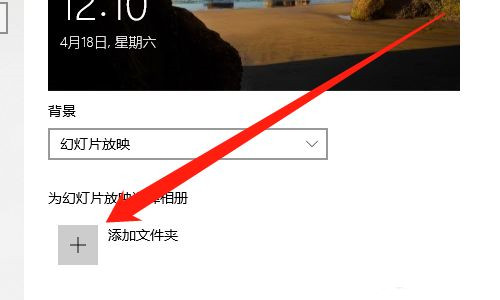
然后点击【添加文件夹】图标,如下图所示。
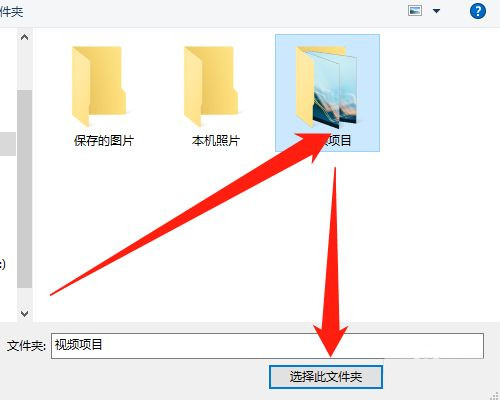
然后点击【图片所在文件夹】,点击【选择此文件夹】按钮,如下图所示。
Win10快速装机工具推荐
小马一键重装系统:一款操作简单的一键在线重装系统软件。小马一键重装系统软件能够帮助用户重装XP、win7或win10等操作系统,并且这款软件操作简单,傻瓜式一键自动安装,电脑小白也可以轻松掌握装机操作。
番茄一键装机:一款功能强大的专业装机系统,软件中有着简洁、干净的界面,并且在程序中还包含了多种操作系统,用户可以根据需要选择,在重装的时候只需三步即可完成系统安装,有需要的用户赶快下载吧!
以上就是小编给大家分享的Win10设置幻灯片锁屏方法介绍,想要了解更多内容,请关注本站,小编会持续为大家更新更多相关攻略。








