
Win7系统打不开exe文件的原因及解决方法
最近有网友在使用win7系统打开exe文件时遇到了文件无法打开的情况。正常来讲,Exe是可执行文件格式之一,可以直接在系统中运行。那为什么会出现这种问题呢?本期小编为大家整理了Win7系统打不开exe文件的原因及解决方法,有需要的小伙伴快来看看吧。

Win7系统打不开exe文件的原因解决方法
原因一:
当前系统不支持打开exe文件
解决方法:
1、检查电脑系统是多少位并检查下载的exe文件是否支持在当前系统中打开。
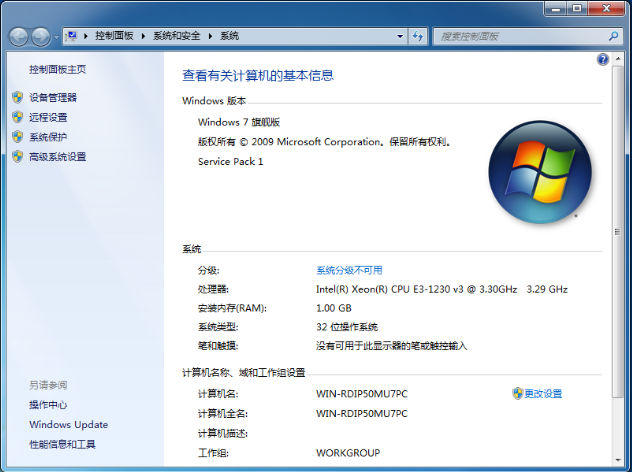
2、我们可以直接对着计算机图标右键,属性,检查电脑系统是 64 位还是 32 位。当前电脑截图系统是 32 位系统,它是无法运行 64 位程序的。
原因二:
文件关联出现了问题
解决方法:
1、如果您的系统是 64 位,那么基本上都是可以正常安装并使用 exe 文件的。这个时候如果无法打开任何 exe 程序有可能是文件关联的问题。
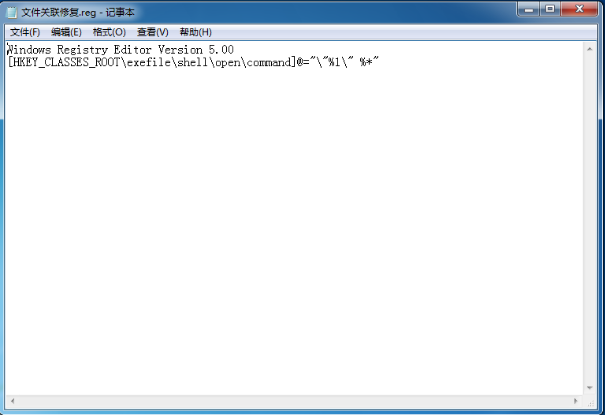
2、这个时候我们可能需要修复注册表。在桌面空白处新建个文本文件,把以下代码复制进去并保存,然后修改文件后缀为 .reg(也就是注册表文件)。
Windows Registry Editor Version 5.00
[HKEY_CLASSES_ROOTexefileshellopencommand]@=“”%1“ %*”
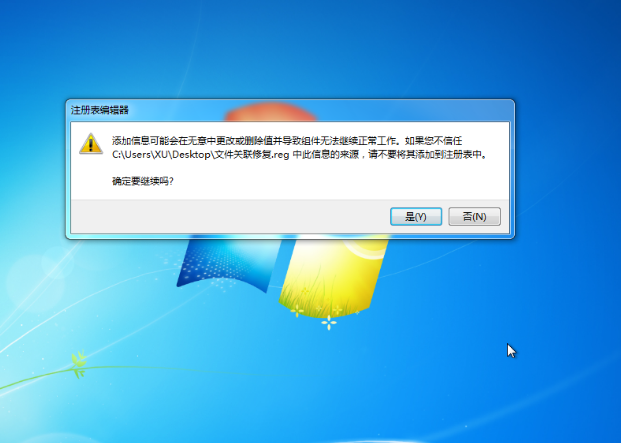
3、双击该注册表文件导入后重启电脑即可。
原因三:
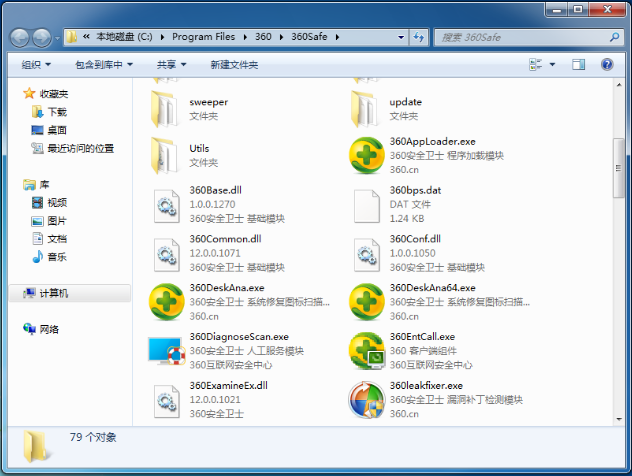
exe文件缺少对应的文件
解决方法:
重新下载这个软件即可。
以上就是小编给大家分享的Win7系统打不开exe文件的原因及解决方法,想要了解更多内容,请关注本站,小编会持续为大家更新更多相关攻略。








