
Win10系统backgroundTaskHost进程解决办法介绍
最近有不少用户在使用电脑的时候,电脑突然变得非常的卡,查看任务管理器发现电脑中的backgroundTaskHost占用cpu非常大,那么我们要怎么解决这个问题呢?下面小编就带着大家一起看看怎么解决吧!
Win10系统backgroundTaskHost进程解决办法介绍
1、单击开始菜单,然后找到“照片”应用;
2、打开照片应用后,点击左下角“设置”按钮,如下图;
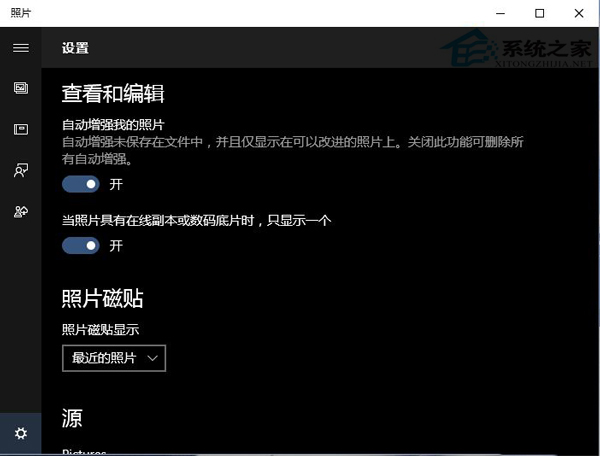
3、然后,在设置选项中将所有开启的选项,全部关闭。如下图,大概有三项(特别是在onedrive这项要关闭)
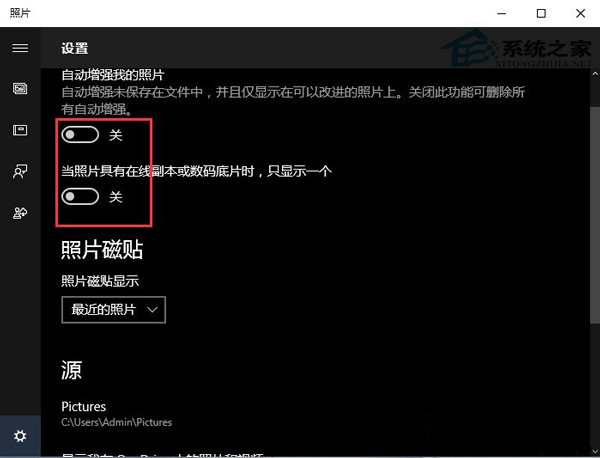
Win10系统backgroundTaskHost占cpu导致系统变慢的解决方法,完成上述操作后重新启动一下电脑,电脑就不会那么卡了。








