
win10启动文件夹路径介绍
大家都知道,微软操作系统有一个“启动”文件夹,在“启动”文件夹中快捷打开程序,就可以实现开机后的自动启动。但很多小伙伴不知道win10启动文件夹在哪里。针对这一问题,本期小编为大家整理了win10启动文件夹路径介绍,感兴趣的小伙伴跟小编一起去看看吧。

win10启动文件夹路径介绍
方法一:用户启动文件夹
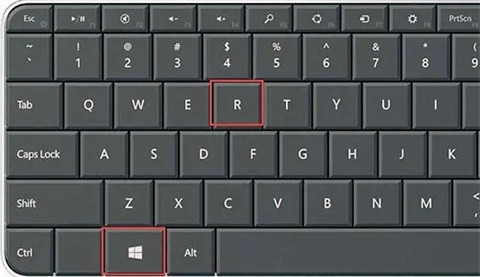
1、使用键盘快捷键“Win+R”(Win是键盘上Alt左边的Windows徽标键)。如下图:
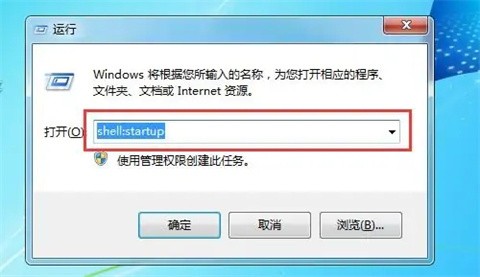
2、在弹出的“运行”对话框中输入shell:startup,单击“确定”。
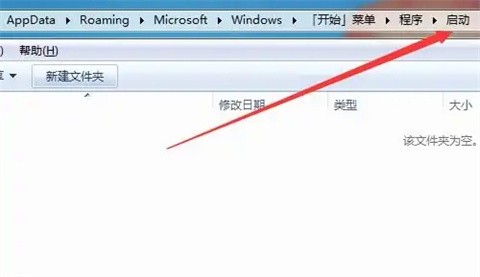
3、打开开始菜单中的“启动”文件夹,将你想要开机启动的程序或快捷方式复制进去。
方法二:系统启动文件夹
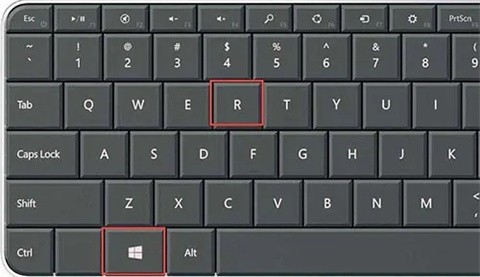
1、使用相同的快捷键“Win + R”打开“运行”窗口。
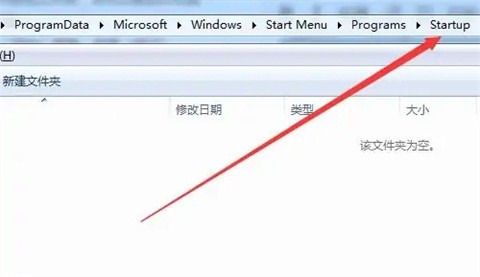
2、在“运行”窗口中输入:%programdata%MicrosoftWindowsStart MenuProgramsStartup,点击“确定”。
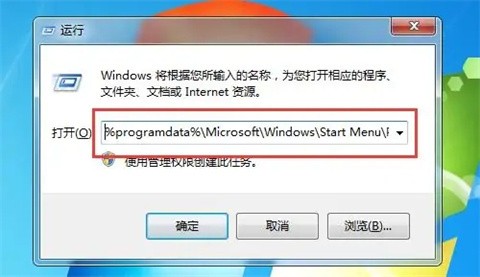
3、打开“系统启动文件夹”,将要启动的程序或快捷拷贝进去。
以上就是小编给大家分享的win10启动文件夹路径介绍,想要了解更多内容,请关注本站,小编会持续为大家更新更多相关攻略。








