
win10企业版无法访问共享文件夹解决方法介绍
在大家安装电脑的时候经常会看到ltsc这个选项,这是系统中的精简版,但有些用户在安装这个版本后发现无法访问共享文件夹,那么win10企业ltsc无法访问共享怎么办呢?下面就一起来看看详细介绍吧。
win10企业版无法访问共享文件夹解决方法介绍
1. 首先我们按“window R键”打开运行窗口。
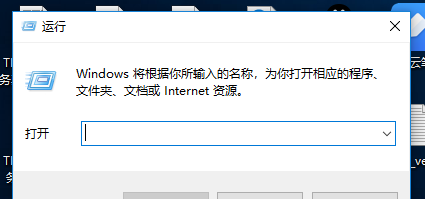
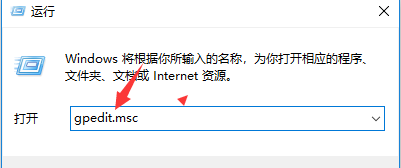
2. 在该窗口文本输入处输入“gpedit.msc”,这样本地组策略编辑器就能被启动。
3. 进入编辑器页面后,找到并点击页面左侧列的“计算机配置”。
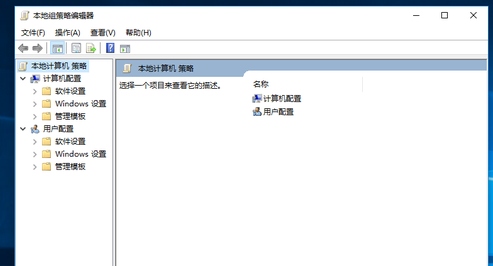
4.接着点击计算机配置下的“管理模板”选项。

5. 然后在管理模板下,依次点开“网络”-“Lanman工作站”。

6. 打开“Lanman工作站”后,在页面右侧列找到“启用不安全的来宾登录”。
以上就是小编给大家分享的win10企业版无法访问共享文件夹解决方法介绍,想要了解更多内容,请关注本站,小编会持续为大家更新更多相关攻略。








