
Win10电脑怎么打开虚拟键盘?教你一招快速打开虚拟键盘
Win10电脑怎么打开虚拟键盘?我们在使用电脑的时候,万一遇到电脑键盘损坏了,甚至直接无法使用了这要怎么办呢?其实电脑中自带了一个虚拟键盘供用户应急使用,那么怎么打开呢?下面小编就带着大家一起看一下吧!
操作方法:
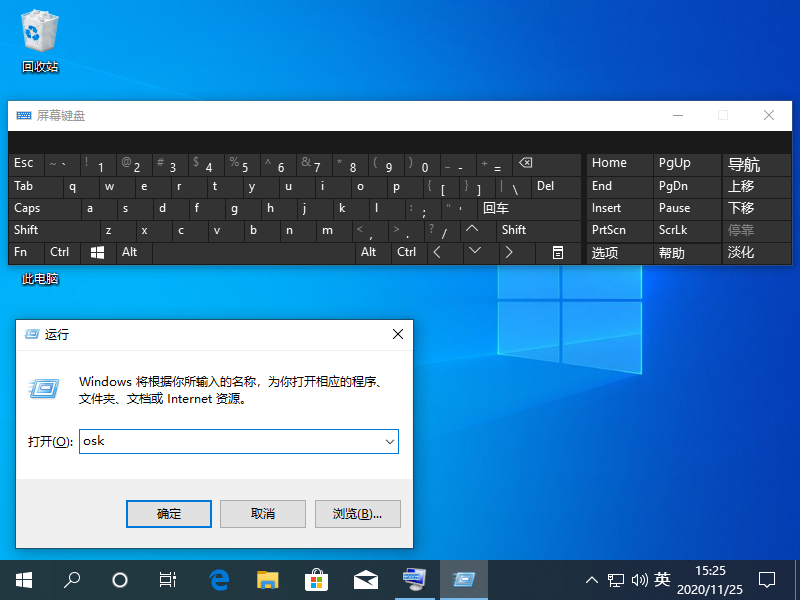
1、直接按 Win+R 打开运行窗口,在运行窗口中输入 osk 然后按回车即可打开屏幕虚拟键盘。
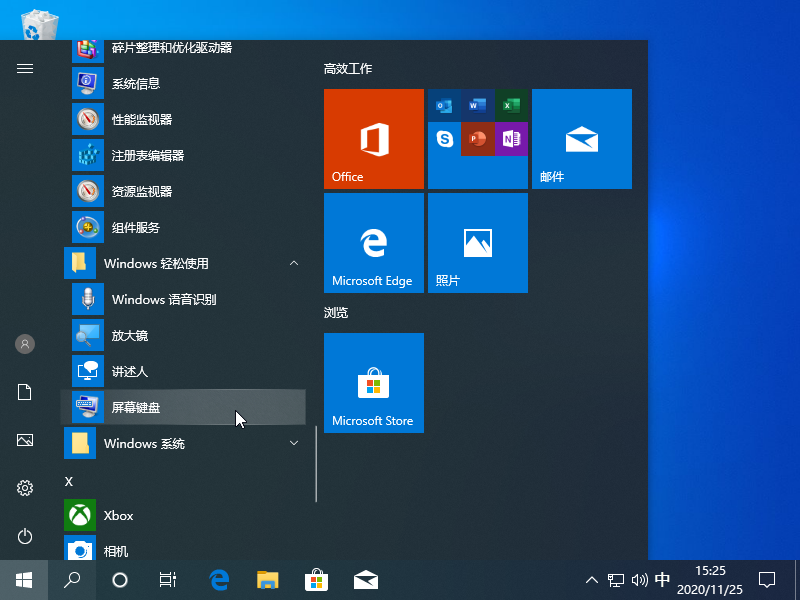
2、如果您的电脑上无法使用键盘输入,那么您可以手动打开开始菜单选择 Windows 轻松使用,然后找到屏幕键盘即可打开。
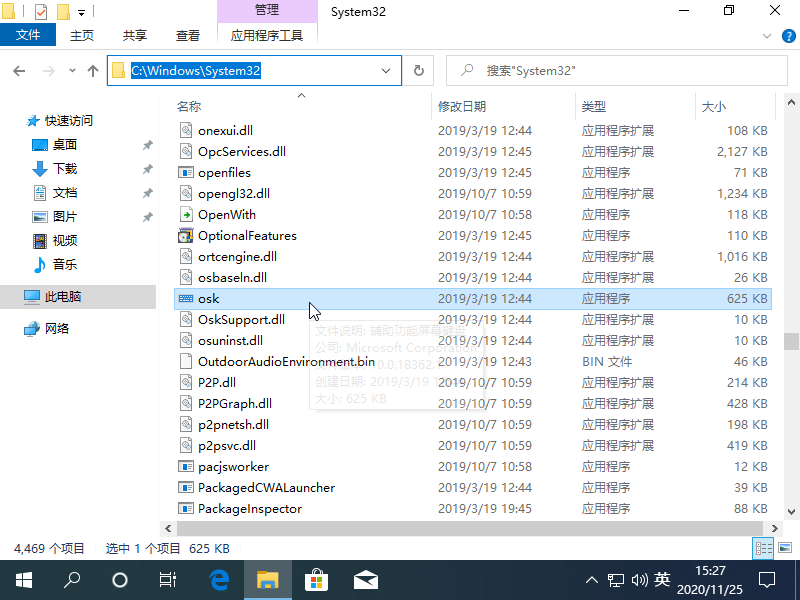
3、如果您在开始菜单中仍然无法找到屏幕键盘,那么您可以直接参考下图中的路径,找到 osk.exe 打开就可以了。
以上就是 Windows 10 屏幕虚拟键盘如何打开的三种方法,希望以上教程可以帮助到你哦。








